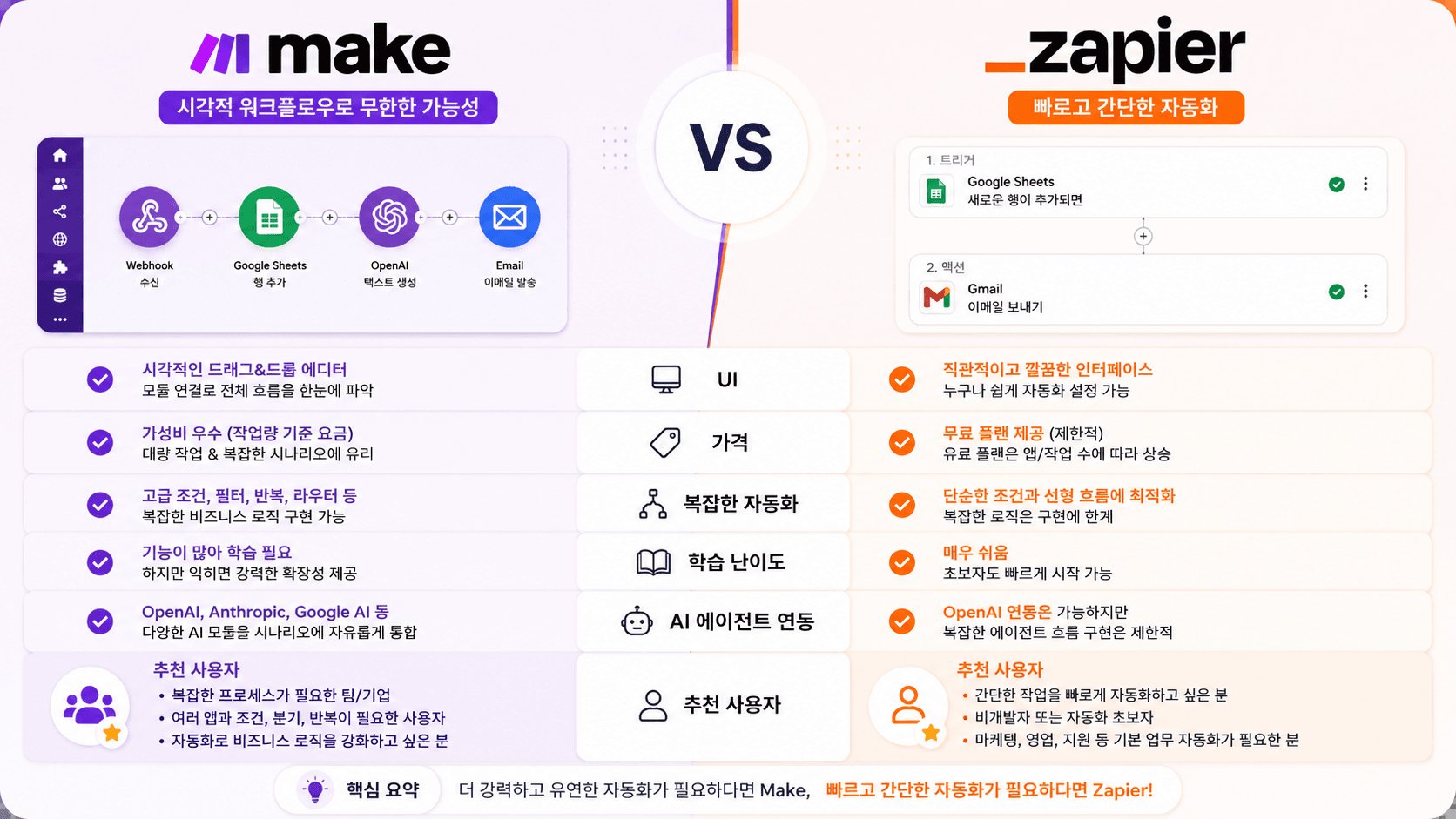
노코드 자동화를 처음 시작하려는 분들이 가장 많이 하는 질문 중 하나가 바로 이겁니다.
“Zapier랑 Make 중에 뭘 써야 해요?”
둘 다 노코드 자동화 도구인데, 막상 비교해보면 꽤 다릅니다.
이번 글에서는 두 도구를 직접 사용해본 경험을 바탕으로 솔직하게 비교해드릴게요.
Make란 무엇인가?
Make(구 Integromat)는 Zapier와 마찬가지로 앱과 앱을 연결해주는 노코드 자동화 도구입니다.
2016년 Integromat이라는 이름으로 시작했다가 2022년 Make로 이름을 바꿨어요.
Make에 가입하면 아래와 같은 대시보드가 보입니다.
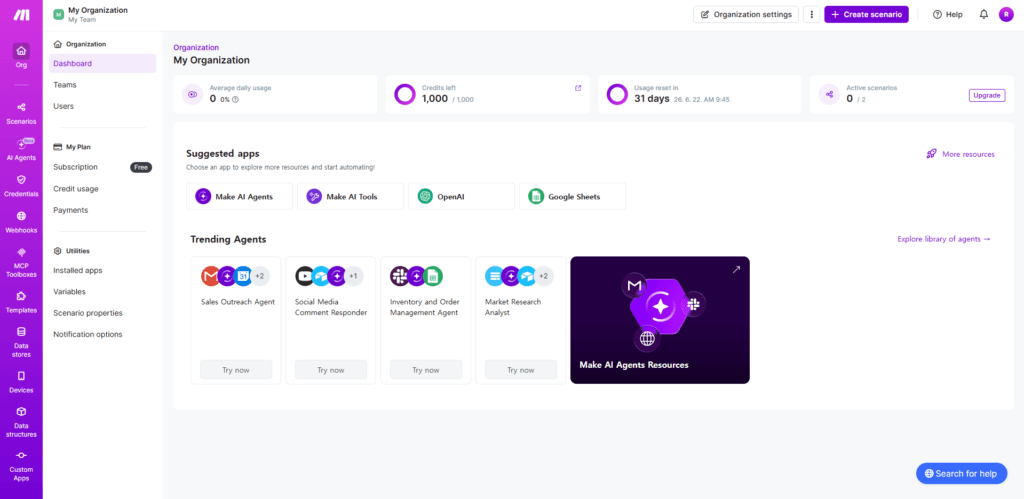
Zapier와 비슷해 보이지만 사용 방식과 강점이 꽤 다릅니다.
가장 큰 차이점: 시나리오 vs Zap
Zapier에서는 자동화를 Zap이라고 부르고, Make에서는 시나리오 Scenario라고 부릅니다.
이름만 다른 게 아니라 만드는 방식 자체가 달라요.
Zapier는 단계별로 순서대로 설정합니다.
Trigger → Action → Action → ...
위에서 아래로 순서대로Make는 시각적인 흐름도 형태로 만듭니다.
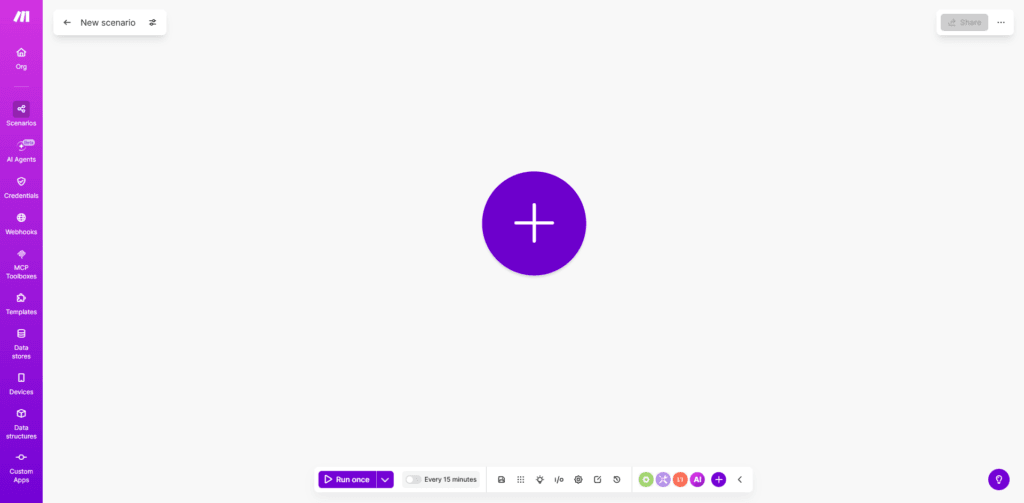
- 버튼을 클릭해서 모듈을 추가하고 연결하는 방식이에요. 복잡한 자동화를 한눈에 볼 수 있어서 구조 파악이 쉽습니다.
처음 Make를 열었을 때 “이게 뭐지?” 싶었는데, 막상 써보니 복잡한 자동화일수록 Make가 훨씬 직관적이더라고요.
연결 가능한 앱 비교
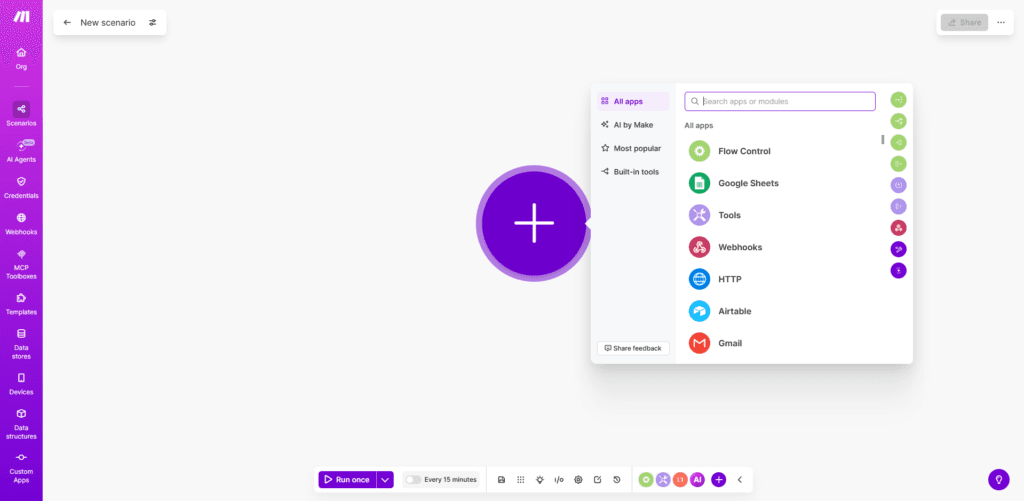
Make에서도 Gmail, Google Sheets, Webhooks, HTTP 등 다양한 앱을 지원합니다.
| 항목 | Zapier | Make |
|---|---|---|
| 연결 앱 수 | 9,000개+ | 1,500개+ |
| 한국 앱 지원 | 적음 | 적음 |
| 주요 앱 | Gmail, Slack, Notion | Gmail, Google Sheets, Webhooks |
앱 수만 보면 Zapier가 많지만, Make는 Webhooks와 HTTP 연결이 강력해서 실제로 연결 가능한 범위는 거의 비슷해요.
가격 비교
| 플랜 | Zapier | Make |
|---|---|---|
| 무료 | 월 100 작업 | 월 1,000 작업 |
| 유료 시작 | $19.99/월 | $9/월 |
| 특징 | 앱 수 많음 | 가격 저렴 |
무료 플랜 기준으로 Make가 10배 더 많은 작업을 제공해요. 가격도 Make가 절반 수준입니다.
처음 시작하는 분들에게는 Make의 무료 플랜이 훨씬 여유롭게 연습할 수 있어요.
사용 난이도 비교
Zapier — 쉬움
- 단계별로 안내해줘서 처음 사용자도 쉽게 시작 가능
- 10분 안에 첫 자동화 완성 가능
- 복잡한 자동화는 한계가 있음
Make — 중간
- 처음에는 인터페이스가 낯설게 느껴질 수 있음
- 익숙해지면 훨씬 강력한 자동화 가능
- 시각적 흐름도라 복잡한 자동화도 파악하기 쉬움
저는 처음에 Zapier로 시작했다가 Make로 넘어왔어요. 처음 이틀은 인터페이스가 낯설었는데, 그 이후로는 복잡한 자동화는 오히려 Make가 편하더라고요.
기능 비교
| 기능 | Zapier | Make |
|---|---|---|
| 기본 자동화 | ✅ | ✅ |
| 다단계 자동화 | 유료 | 무료 |
| 조건 분기 | 유료 | 무료 |
| 반복 처리 | 유료 | 무료 |
| 오류 처리 | 기본 | 강력함 |
| 데이터 가공 | 기본 | 강력함 |
Make는 무료 플랜에서도 조건 분기, 반복 처리 같은 고급 기능을 사용할 수 있어요. Zapier에서는 유료 플랜이 필요한 기능들이에요.
어떤 도구를 선택해야 할까?
Zapier가 더 좋은 경우
- 처음 자동화를 시작하는 분
- 간단한 2~3단계 자동화가 주목적
- 특정 앱(Zapier만 지원하는 앱)이 필요한 경우
- 빠르게 시작하고 싶은 경우
Make가 더 좋은 경우
- 복잡한 다단계 자동화가 필요한 분
- 비용을 절약하고 싶은 경우
- 데이터 가공이 많이 필요한 경우
- 자동화를 시각적으로 관리하고 싶은 경우
초보자에게 추천하는 순서
저는 이 순서를 추천해요:
- Zapier 무료로 시작 — 기본 자동화 익히기
- Make 무료로 전환 — 더 복잡한 자동화 도전
- 필요에 따라 유료 업그레이드
두 도구를 모두 무료로 사용해보고 자신에게 맞는 걸 선택하면 됩니다. 어차피 둘 다 무료로 시작할 수 있으니까요.
실제 자동화 예시
Gmail → Slack 자동 알림
고객 문의 메일이나 업무 요청 메일이 도착하면 Slack 특정 채널로 자동 알림을 보내는 방식입니다.
예를 들어 고객 문의, 지원서 접수, 프로젝트 요청 같은 내용을 팀원들이 바로 확인할 수 있습니다.
특히 여러 명이 함께 일하는 팀에서는 메일 확인 누락을 줄일 수 있어서 매우 편리합니다.
저도 테스트용으로 설정해봤는데 메일을 직접 확인하지 않아도 Slack에서 바로 알림을 받을 수 있어서 업무 흐름이 훨씬 빨라졌습니다.
설정 방법
- Zapier 가입 후 Gmail 연결
- Trigger를 “New Email”로 선택
- Slack 계정 연결
- 알림 받을 채널 선택
- 메시지 형식 설정
- 테스트 후 활성화
이렇게 설정하면 특정 메일이 도착할 때마다 Slack으로 자동 알림을 받을 수 있습니다.
Google Sheets → Notion 자동 저장
Google Sheets에 추가된 데이터를 자동으로 Notion 데이터베이스에 저장하는 방식입니다.
예를 들어 고객 리스트, 콘텐츠 아이디어, 업무 요청, 신청 폼 데이터 같은 내용을 자동 정리할 수 있습니다.
특히 반복적으로 복사·붙여넣기 하는 작업이 줄어들기 때문에 생산성이 크게 좋아집니다.
콘텐츠 운영자들은 블로그 아이디어를 자동 저장하는 방식으로도 많이 활용합니다.
블로그 글 → SNS 자동 공유
워드프레스에 새 글을 발행하면 X(트위터), Facebook, LinkedIn 등에 자동으로 공유하는 자동화입니다.
콘텐츠를 꾸준히 운영하는 사람들에게 매우 인기 있는 방식입니다.
예를 들어 블로그 발행, SNS 업로드, 링크 공유 과정을 자동화할 수 있습니다.
특히 여러 플랫폼을 동시에 운영하는 경우 시간을 크게 절약할 수 있습니다.
ChatGPT → 콘텐츠 아이디어 자동 생성
최근에는 Zapier와 ChatGPT를 연결해서 콘텐츠 아이디어를 자동 생성하는 방식도 많이 사용됩니다.
예를 들어 키워드 입력, 제목 추천, SNS 문구 생성, 블로그 초안 생성 같은 작업을 자동화할 수 있습니다.
저도 블로그 글 제목 아이디어를 정리할 때 활용해봤는데 생각보다 작업 속도가 훨씬 빨라졌습니다.
특히 콘텐츠를 꾸준히 작성해야 하는 사람들에게 매우 유용한 방식입니다.
지금 바로 시작해보세요
두 도구 모두 무료로 가입할 수 있어요.
자동화를 처음 배운다면 Zapier로 시작하고, 어느 정도 익숙해지면 Make도 사용해보세요.
반복 업무 자동화에 대한 더 많은 팁이 궁금하다면 아래 글도 함께 읽어보세요!
그래서 누구에게 뭐가 맞는가
Zapier는 처음 자동화를 시작하는 사람에게 추천합니다.
Make는 복잡한 자동화와 비용 효율을 중요하게 생각하는 사람에게 더 적합합니다.
답글 남기기