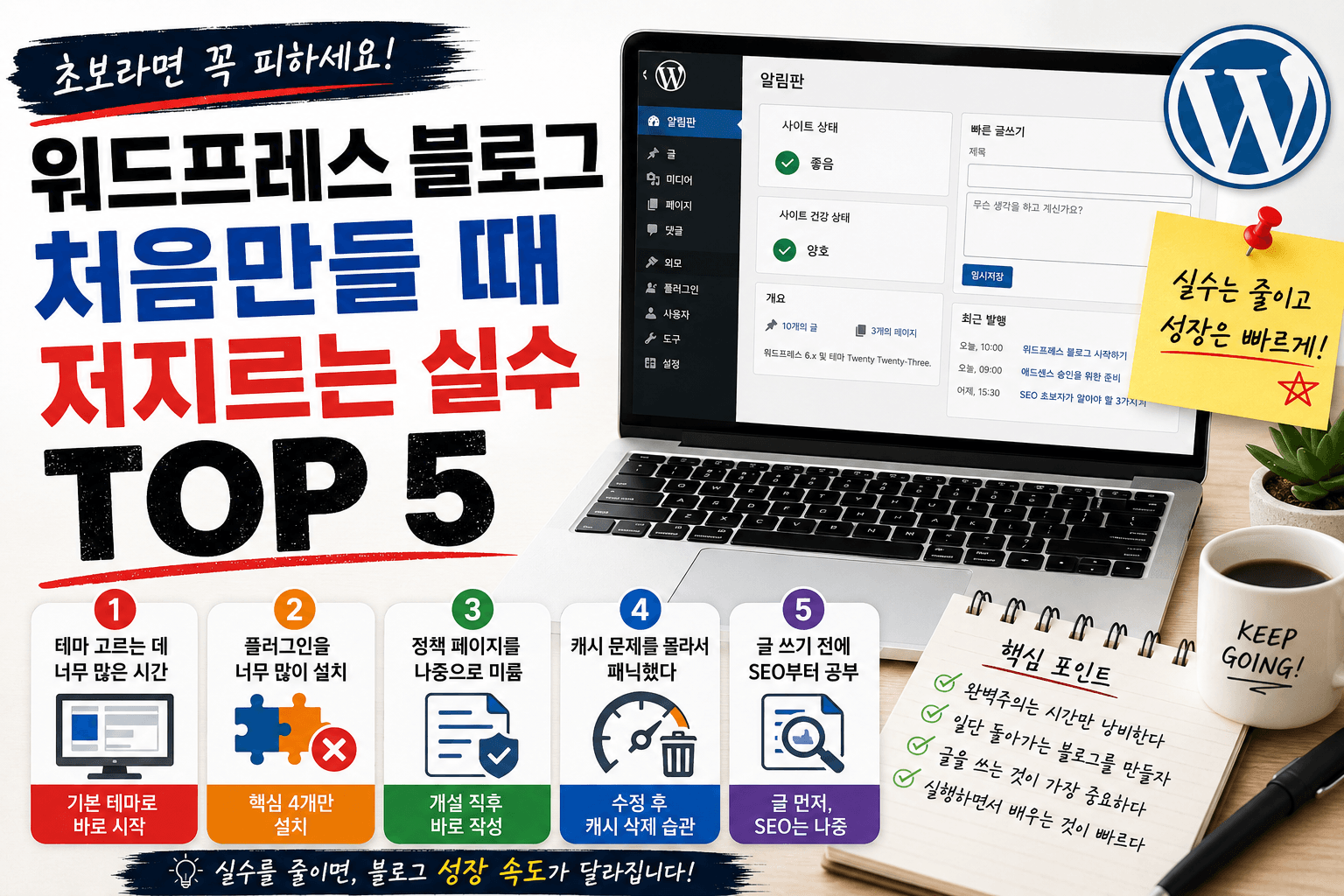
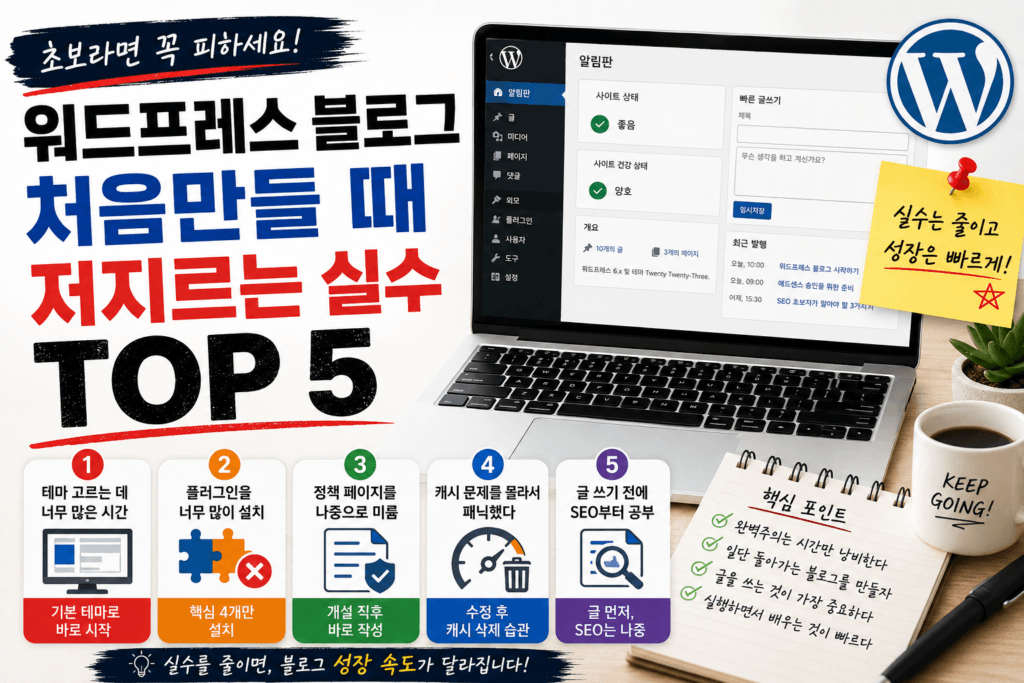
블로그를 처음 만들 때 저도 엄청난 시간을 낭비했습니다.
설치하고, 설정하고, 글 쓰고, 다시 뜯어고치고를 반복하면서 “처음부터 이걸 알았더라면” 싶었던 순간이 한두 번이 아니었어요.
특히 저는 블로그를 시작한 지 이틀 만에 애드센스 신청까지 끝냈는데, 그 과정에서 크고 작은 실수를 정말 많이 했습니다. 돌이켜보면 그 실수들만 피했어도 시간을 훨씬 아낄 수 있었어요.
이번 글에서는 제가 직접 겪은 실수 5가지를 솔직하게 공개합니다. 워드프레스 블로그를 처음 시작하는 분들이라면 꼭 읽어보세요. 저처럼 돌아가지 않아도 됩니다.
실수 1: 테마 고르는 데 너무 많은 시간을 썼다
솔직히 말하면 처음 블로그 만들 때 테마 고르는 데만 2~3시간을 썼어요.
예쁜 테마 찾고, 데모 구경하고, 색상 바꿔보고, 레이아웃 바꿔보고를 반복했습니다. 그러다 보니 정작 중요한 글 쓰는 시간이 줄어들었어요.
나중에 깨달은 건 이거였습니다.
블로그 초기에 테마는 거의 중요하지 않습니다.
애드센스 심사를 포함해서 초반 블로그 운영에서 중요한 건 화려한 디자인이 아니라 가독성, 속도, 정상 작동이에요. 그 세 가지만 충족하면 충분합니다.
저는 결국 Twenty Twenty-Three 기본 테마로 갔어요. 깔끔하고, 빠르고, 모바일 반응형이 기본 적용돼 있어서 따로 건드릴 게 없었습니다.
앞으로 이렇게 하세요
테마 고르는 데 30분 이상 쓰지 마세요. 기본 테마나 Neve, Astra 같은 가벼운 무료 테마로 바로 시작하고, 나중에 블로그가 자리 잡히면 그때 바꿔도 늦지 않습니다.
디자인보다 글 하나를 더 쓰는 게 훨씬 중요해요.
실수 2: 플러그인을 너무 많이 설치했다
처음 워드프레스를 설치하면 플러그인이 너무 많아서 뭘 설치해야 할지 모르겠더라고요.
검색해보면 “필수 플러그인 TOP 20” 같은 글들이 넘쳐나고, 좋아 보이는 것들을 다 설치하다 보면 어느새 플러그인이 15개가 넘어있습니다.
문제는 플러그인이 많을수록 사이트가 느려진다는 거예요. 그리고 플러그인끼리 충돌이 생기는 경우도 있어요.
저도 처음에 플러그인을 10개 이상 설치했다가 사이트 로딩이 느려지는 걸 경험했습니다. 하나씩 비활성화하면서 원인을 찾느라 또 시간을 낭비했어요.
실제로 필요한 플러그인은 딱 4개예요
- Yoast SEO — 검색 최적화
- LiteSpeed Cache — 사이트 속도 최적화
- Site Kit by Google — GA, Search Console 연결
- WPCode — 헤더/푸터 코드 삽입
이 4개만 있으면 블로그 초반 운영에 필요한 건 다 됩니다. 나머지는 나중에 필요할 때 추가해도 충분해요.
앞으로 이렇게 하세요
플러그인 설치할 때마다 “이게 지금 당장 필요한가?”를 먼저 물어보세요. 없어도 된다면 설치하지 마세요. 플러그인은 적을수록 좋습니다.
실수 3: 정책 페이지를 나중으로 미뤘다
블로그 처음 만들 때 정책 페이지는 나중에 만들어야지 하고 계속 미뤘어요.
근데 애드센스 신청 단계에서 이게 없으면 신청 자체가 안 된다는 걸 뒤늦게 알았습니다.
게다가 정책 페이지가 없는 사이트는 방문자 입장에서도 신뢰가 떨어져요. 처음 들어온 사람이 “이 블로그 믿어도 되나?” 싶을 때 정책 페이지가 있으면 훨씬 안심이 되거든요.
필요한 페이지는 딱 3개예요.
- 개인정보처리방침 — 애드센스 필수
- 이용약관 — 신뢰도 향상
- 문의하기 — 실제 운영 블로그 느낌
앞으로 이렇게 하세요
블로그 개설하자마자, 글 쓰기 전에 정책 페이지 3개부터 만드세요. 각각 템플릿 참고해서 본인 정보만 바꾸면 30분 안에 끝납니다. 나중으로 미루면 꼭 까먹게 되어 있어요.
실수 4: 캐시 문제를 몰라서 패닉했다
이게 진짜 가장 많이 사람을 당황하게 만드는 문제예요.
분명히 수정을 했는데 사이트에 반영이 안 되는 것처럼 보이는 상황이 생깁니다.
저도 처음에 이걸 경험하고 “내가 뭘 잘못 건드렸나?” 싶어서 설정을 이리저리 만지다가 오히려 더 꼬인 적이 있어요.
원인은 단순했습니다. 캐시 때문이었어요.
캐시는 사이트 속도를 높이기 위해 이전 버전을 저장해두는 기능이에요. 덕분에 방문자에게 빠르게 페이지를 보여줄 수 있는데, 반대로 수정사항이 바로 반영되지 않는 문제가 생깁니다.
저는 실제로 애드센스 코드를 삽입했는데 구글이 못 읽어가는 문제를 겪었어요. 알고 보니 캐시 때문이었고, 캐시를 비우니까 바로 해결됐습니다.
캐시 삭제하는 방법
캐시 문제가 생기면 아래 순서대로 전부 삭제해보세요.
1. LiteSpeed Cache 플러그인 → 도구상자→ 전체캐시지우기
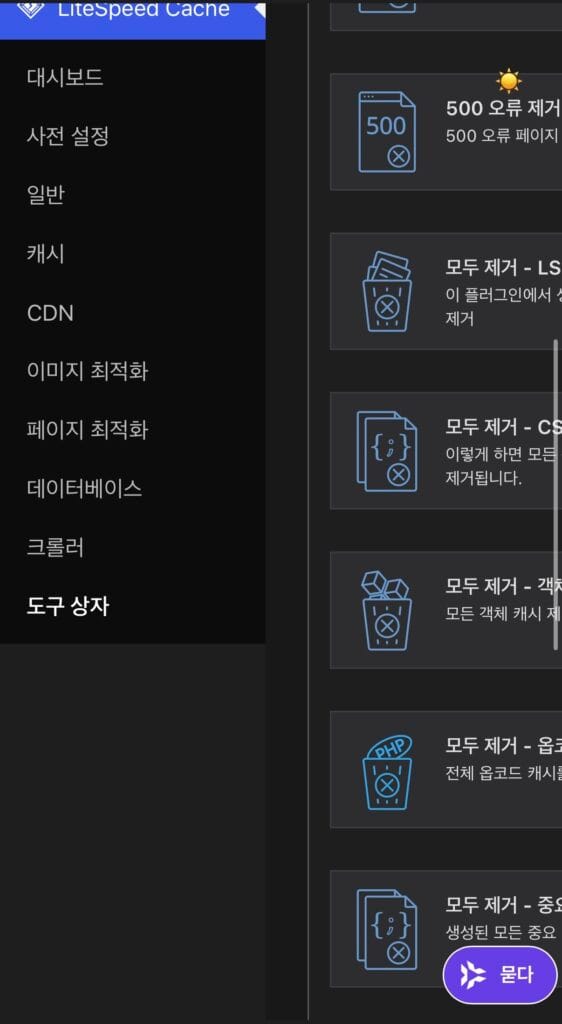
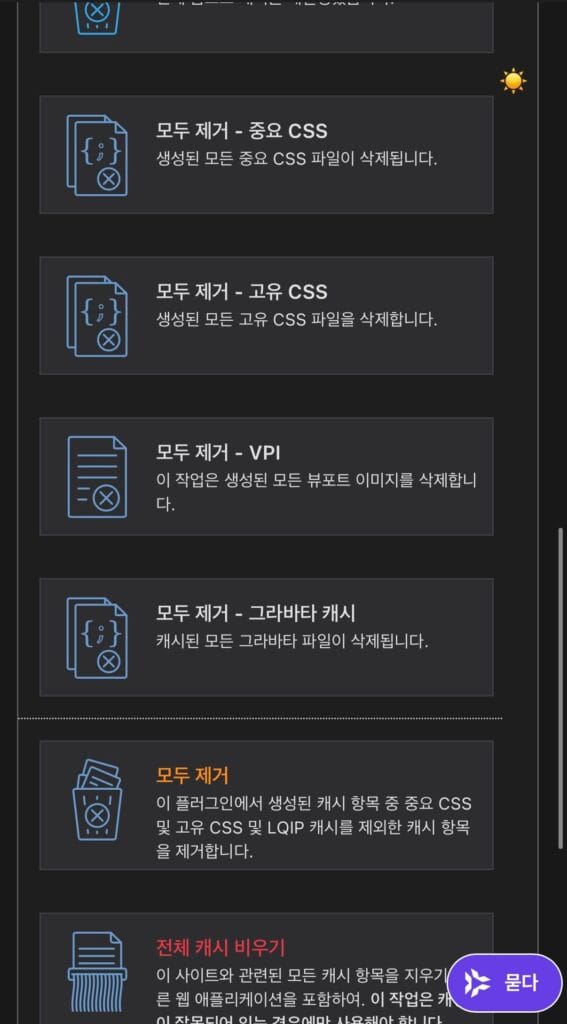
2. Hostinger hpanel → 캐시지우기
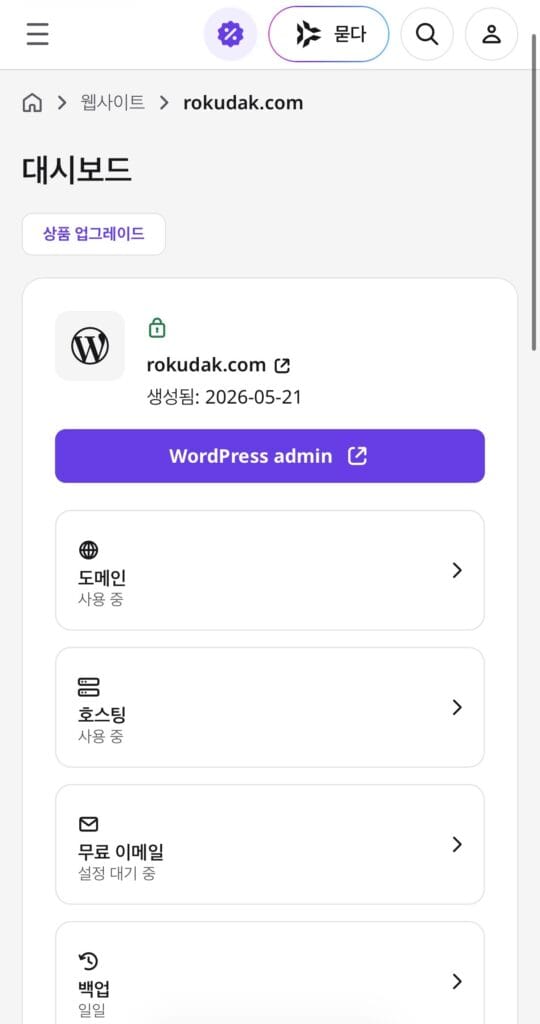
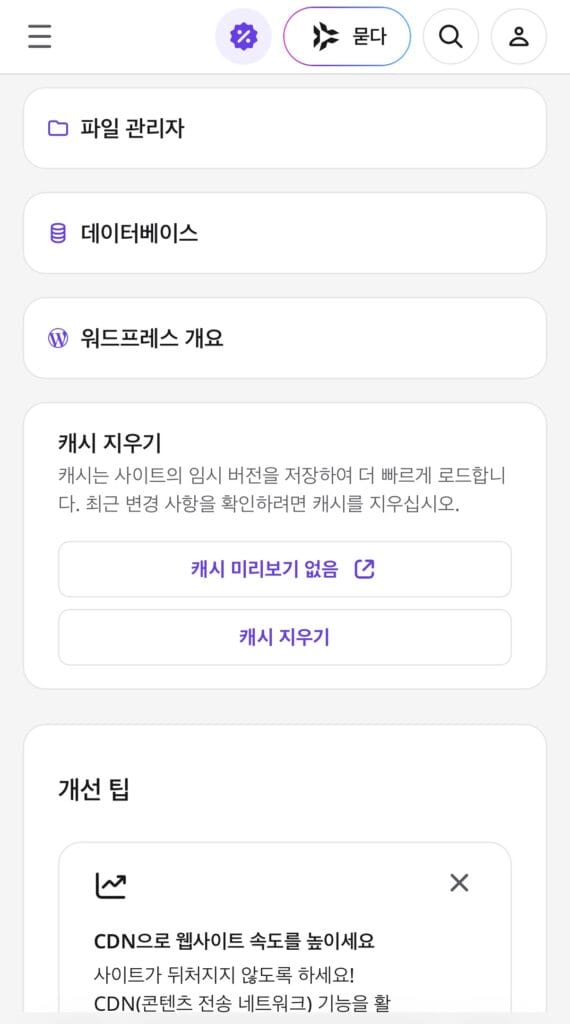
3. 브라우저 캐시 → 설정에서 캐시 삭제
이 세 가지를 다 지우면 대부분 해결됩니다.
앞으로 이렇게 하세요
사이트 수정 후 반영이 안 된다 싶으면 당황하지 말고 캐시부터 비워보세요. 99%는 이걸로 해결됩니다.
실수 5: 글 쓰기 전에 SEO부터 공부하려고 했다
블로그 시작하면서 “SEO 제대로 해야지”라는 생각에 SEO 공부를 먼저 시작했어요.
키워드 조사 방법, 검색량 확인하는 법, 백링크 전략까지 공부하다 보니 정작 글은 하나도 못 쓰고 시간만 갔습니다.
물론 SEO는 중요해요. 근데 처음 시작하는 단계에서는 완벽한 SEO보다 일단 글을 쓰는 게 훨씬 중요합니다.
글이 없으면 SEO를 아무리 잘해도 의미가 없거든요.
저는 결국 SEO 공부는 최소화하고 Yoast SEO 플러그인이 알려주는 대로만 따라하기로 했어요. 포커스 키워드 설정하고, 메타 설명 쓰고, 빨간 항목 줄이는 것만 해도 초반에는 충분합니다.
초보자를 위한 SEO 핵심 3가지
복잡하게 생각하지 말고 이것만 챙기세요.
1. 포커스 키워드 설정 — 각 글마다 검색할 것 같은 단어 하나
2. 메타 설명 작성 — 160자 이내로 글 요약
3. 내부 링크 — 관련 글끼리 3~5개 연결
이 세 가지만 해도 Yoast SEO 점수가 “좋음”으로 나옵니다.
앞으로 이렇게 하세요
SEO 공부는 글 10개를 먼저 쓰고 나서 시작해도 늦지 않아요. 처음에는 글 쓰는 습관을 만드는 게 훨씬 중요합니다.
실수를 정리하면
| 실수 | 실제 영향 | 해결책 |
|---|---|---|
| 테마에 시간 낭비 | 글 쓰는 시간 감소 | 기본 테마로 바로 시작 |
| 플러그인 과다 설치 | 사이트 속도 저하 | 핵심 4개만 설치 |
| 정책 페이지 미루기 | 애드센스 신청 불가 | 개설 직후 바로 작성 |
| 캐시 문제 패닉 | 시간 낭비 | 수정 후 캐시 삭제 습관 |
| SEO 먼저 공부 | 글 작성 지연 | 글 먼저, SEO는 나중 |
결론
워드프레스 블로그를 처음 만들 때 가장 큰 적은 완벽주의입니다.
테마도 완벽하게, 플러그인도 완벽하게, SEO도 완벽하게 하려다 보면 정작 가장 중요한 글 쓰기가 뒤로 밀립니다.
처음에는 완벽할 필요 없어요. 일단 돌아가는 블로그를 만들고, 글부터 쌓아나가는 게 가장 빠른 방법입니다.
저도 실수투성이였지만 이틀 만에 애드센스 신청까지 끝냈어요. 여러분도 충분히 할 수 있습니다.
답글 남기기