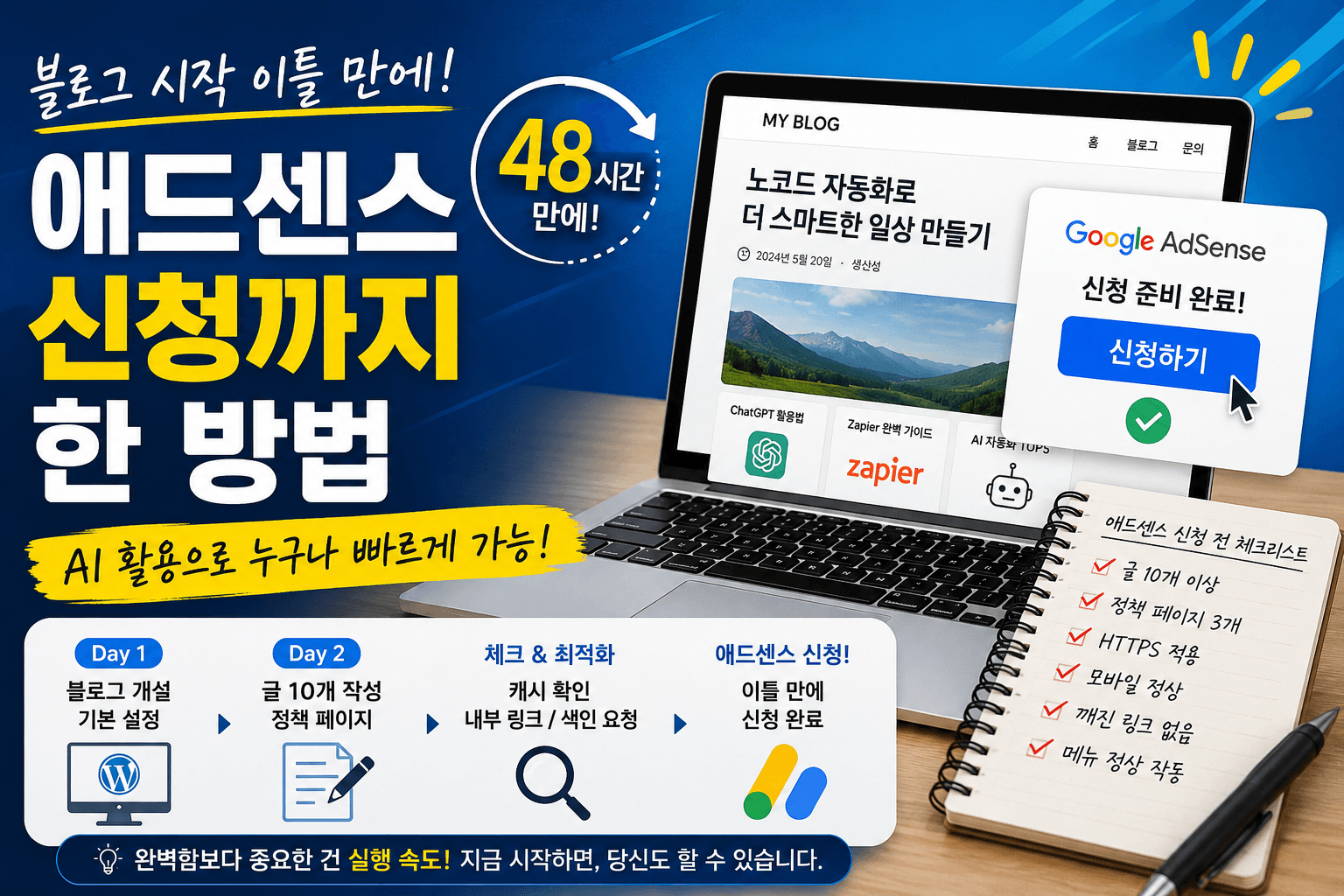
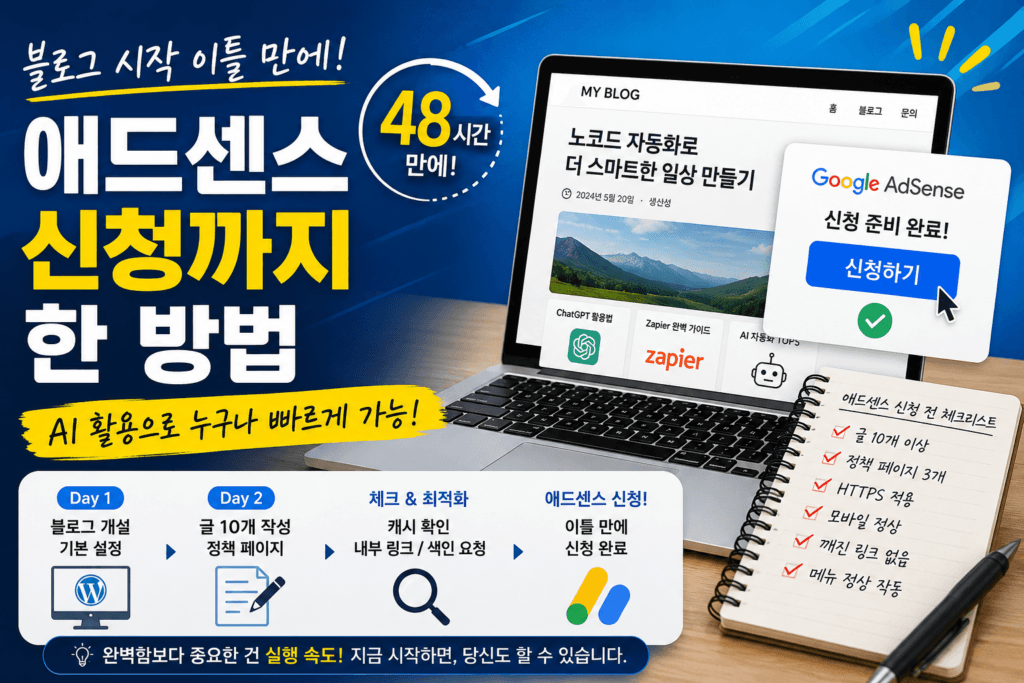
블로그 만든 지 48시간 만에 애드센스 신청 버튼을 눌렀습니다.
검색해보면 대부분 “최소 한 달은 운영해야 한다”, “글 30개는 있어야 한다”, “방문자부터 모아야 한다” 같은 이야기가 많습니다. 저도 처음에는 그 말을 그대로 믿었어요. 그래서 시작도 하기 전에 괜히 겁부터 났습니다.
그런데 막상 직접 해보니까 생각보다 훨씬 빨랐습니다.
물론 승인 결과는 아직 기다리는 중이에요. 하지만 최소한 “신청 가능한 상태”까지 만드는 건 이틀이면 충분했습니다. 특히 요즘은 AI 도구 덕분에 예전처럼 모든 걸 혼자 하나하나 만들 필요가 없어요.
이번 글에서는 제가 실제로 어떤 순서로 진행했는지, 어디서 시간을 아꼈는지, 어떤 부분에서 막혔는지까지 솔직하게 공개해보겠습니다.
왜 이틀 만에 가능했나
솔직히 말하면 예전 방식이었다면 저도 절대 이틀 안에 못 했을 겁니다.
예전 블로그 운영 방식은 글 주제 고민, 키워드 조사, 글 처음부터 끝까지 직접 작성, 디자인 수정, 플러그인 공부, SEO 공부를 전부 동시에 해야 했거든요. 근데 저는 접근 자체를 바꿨습니다.
1. ChatGPT를 적극 활용했다
가장 큰 차이는 AI였습니다. 저는 글을 완전히 AI에게 맡긴 건 아니에요. 대신 “초안 제작 도구”로 사용했습니다.
글 구조 만들기, 제목 추천, 소제목 정리, 초안 작성, 메타 설명 생성 같은 작업을 ChatGPT로 먼저 처리했어요. 그러면 저는 거기에 실제 경험, 시행착오, 솔직한 후기만 추가하면 됐습니다.
실제로 쓴 프롬프트는 이런 식이에요.
“노코드 자동화 블로그 초보자 대상으로 Zapier 완벽 가이드 글 써줘. 1,500단어, 친근한 톤, 실제 활용 예시 포함해서.”
이 방식이 진짜 강력했던 게, “빈 화면에서 시작하는 스트레스”가 사라졌다는 점입니다. 블로그를 포기하는 이유 중 하나가 첫 문장을 못 쓰는 건데, AI가 초안을 잡아주니까 속도가 완전히 달라졌어요.
2. 처음부터 체크리스트대로 진행했다
처음 블로그 시작하면 테마 뭐 쓰지, 플러그인 뭐 설치하지, 디자인 바꿔야 하나 이런 데 시간을 엄청 씁니다. 근데 애드센스 초기 단계에서는 사실 그렇게까지 중요하지 않아요. 저는 빠른 테마, 기본 플러그인, 최소 디자인만 적용했습니다. 중요한 건 “운영 중인 정상적인 사이트”를 만드는 거였어요.
3. 완벽함보다 실행을 우선했다
처음엔 저도 로고 완벽하게 만들고 싶고, 메인 화면 꾸미고 싶고, 글 퀄리티 완벽하게 만들고 싶었어요. 근데 그러다 보면 시작 자체가 늦어집니다. 애드센스 신청 단계에서는 완벽한 브랜드보다 정상 작동하는 사이트, 읽을 만한 글, 기본 정책 페이지가 훨씬 중요했습니다.
Day 1 — 블로그 개설부터 기본 설정까지
첫날 목표는 딱 하나였습니다. “사이트를 정상적으로 열리는 상태로 만들기.”
Hostinger + WordPress 설치
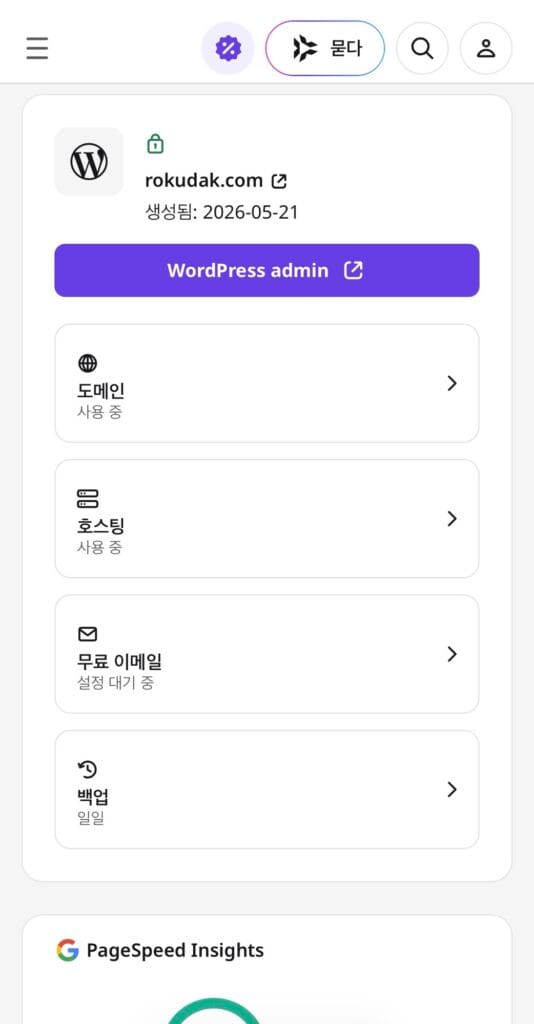
저는 Hostinger 비즈니스 플랜을 사용했습니다. 1년 기준으로 월 4~5천 원 수준이에요. 이유는 단순했어요. 설치가 쉽고, SSL 자동 적용되고, 속도가 괜찮고, 초보자 UI가 편했거든요. 특히 자동 WordPress 설치 기능이 있어서 설치 자체는 10분도 안 걸렸습니다.
도메인 연결 + SSL 적용
처음 하는 사람 입장에서 은근 헷갈리는 부분이 도메인 연결인데, Hostinger는 거의 자동으로 연결되더라고요. SSL(https) 적용도 자동이라 생각보다 어렵지 않았습니다.
다만 여기서 한 번 막혔던 게 있어요. SSL 적용했는데 어떤 페이지는 http, 어떤 페이지는 https로 열리는 문제였습니다. 이건 LiteSpeed Cache 플러그인에서 캐시 삭제하고 해결했어요. 처음엔 엄청 당황했는데 알고 보니 흔한 문제였습니다.
테마 설정
솔직히 여기서 시간 낭비를 많이 했어요. 저도 처음엔 예쁜 테마 찾고, 데모 구경하고, 색상 바꾸고 계속 이러고 있었는데 정신 차리고 기본 테마(Twenty Twenty-Three)로 갔습니다. 애드센스 심사에서는 화려한 디자인보다 가독성, 속도, 정상 작동이 훨씬 중요하더라고요.
Google Analytics + Search Console 연결
이건 꼭 추천합니다. Search Console 연결은 거의 필수 느낌이었어요. 색인 상태 확인, 사이트맵 제출, URL 검사 기능이 다 들어있거든요. Site Kit by Google 플러그인으로 연결하면 한 번에 해결됩니다.
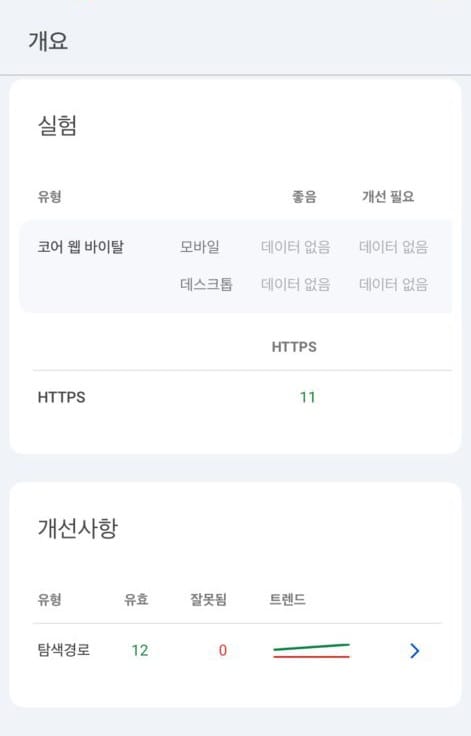
실제 걸린 시간
- 호스팅 + 도메인: 30분
- WordPress 설치: 10분
- 기본 세팅: 1시간
- Search Console 연결: 30분
- 이것저것 헤맨 시간: 2시간
- 총합: 약 4~5시간
Day 2 — 글 10개 완성하기
둘째 날은 거의 글 작성에 올인했습니다. 이 단계에서 중요한 건 “완벽한 글”이 아니라 “운영 중인 블로그 느낌”을 만드는 거였어요.
ChatGPT로 초안 잡고 경험 추가하기
제가 실제로 쓴 방식은 ChatGPT에게 아웃라인과 초안을 먼저 받고, 거기에 직접 겪은 문제, 실제 소요 시간, 실패 경험을 추가하는 거였습니다. 이게 들어가야 글이 훨씬 자연스러워요. AI가 기본 구조를 만들고, 사람이 경험을 넣는 방식이 가장 효율적이었습니다.
글 하나당 걸린 시간은 평균 1~1.5시간 정도였어요. 10개면 하루 종일 걸리는 분량이지만, AI 초안 덕분에 충분히 가능했습니다.
정책 페이지 3개 작성
글 쓰는 중간에 정책 페이지도 만들었어요.
- 개인정보처리방침
- 이용약관
- 문의하기
각각 템플릿을 참고해서 본인 정보만 바꾸면 30분 안에 끝납니다. 이 페이지들이 없으면 애드센스 신청 자체가 안 되니까 꼭 만들어야 해요.
내부 링크 + 색인 요청
글끼리 서로 연결하는 내부 링크도 꼭 챙겼어요. 예를 들어 ChatGPT 활용법 글에서 Zapier 가이드로 연결하는 식이에요. 그리고 글 발행하자마자 Search Console에서 URL 검사 → 색인 요청까지 바로 했습니다.
애드센스 신청 전 체크리스트
신청 전에 제가 실제로 확인한 항목들입니다.
- 글 10개 이상 있는가
- 메뉴 정상 작동하는가
- 모바일에서 깨지지 않는가
- 정책 페이지 3개 있는가
- HTTPS 적용됐는가
- 깨진 링크 없는가
- 스팸 댓글 없는가
막혔던 부분 — WPCode + 캐시 문제
광고 코드 넣으려고 WPCode 플러그인을 설치했는데 처음엔 위치를 잘못 넣어서 헤더 적용이 안 됐어요. Header 영역 확인하고 캐시 삭제하니까 해결됐습니다.
진짜 가장 많이 사람 헷갈리게 하는 게 캐시예요. 수정했는데 적용 안 되는 것처럼 보이거든요. 이럴 땐 WordPress 캐시, 브라우저 캐시, Hostinger 서버 캐시까지 전부 삭제해보는 걸 추천합니다.
신청하고 나서 알게 된 것들
애드센스 신청 버튼 누르고 나서 느낀 게 있어요. 생각보다 “완벽한 사이트”일 필요는 없다는 거예요. 오히려 중요한 건 실제 운영 흔적, 기본 구조, 읽을 수 있는 콘텐츠였습니다.
실수했던 것들
가장 후회한 건 디자인에 시간 쓴 거예요. 로고 수정, 색상 수정, 메인 화면 꾸미기 계속 이러고 있었는데 초기에는 우선순위가 아니었습니다. 차라리 그 시간에 글 하나 더 쓰는 게 훨씬 나았어요.
다시 한다면 바꿀 것
- 더 빨리 글부터 작성
- 카테고리 최소화
- 플러그인 최소 설치
초반엔 단순한 게 최고였습니다.
결론
블로그 시작하면서 가장 큰 착각이 있습니다. “완벽하게 준비하고 시작해야 한다”는 생각이에요.
근데 실제로 해보니까 완벽함보다 훨씬 중요한 건 실행 속도였습니다. 요즘은 AI 도구 덕분에 초보자도 훨씬 빠르게 블로그를 만들 수 있어요. 중요한 건 처음부터 전문가처럼 하려는 게 아니라, 일단 운영 가능한 상태까지 가보는 거예요.
지금 블로그 시작을 고민하고 있다면 너무 오래 준비만 하지 마세요. 일단 하나 만들어보는 게 가장 빠른 공부였습니다.
다음에서는 실제 애드센스 심사 결과와 승인까지 걸린 시간을 솔직하게 공개해보겠습니다.