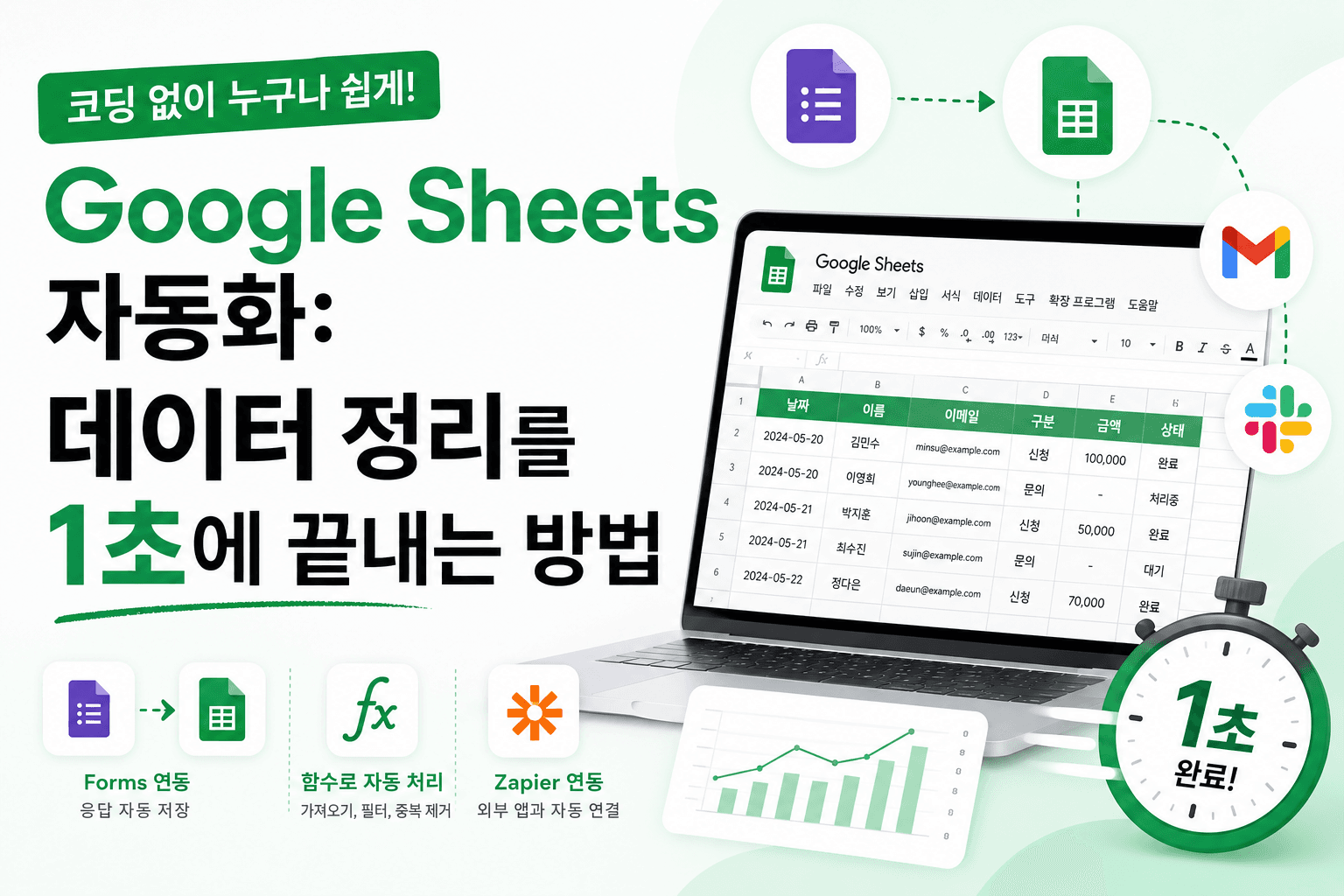
매일 반복되는 데이터 정리 작업, 지겹지 않으신가요?
고객 리스트 정리, 매출 기록, 신청 폼 데이터 취합…
이런 작업들은 한 번만 하면 괜찮지만 매일, 매주 반복되면 생각보다 많은 시간을 잡아먹습니다.
저도 처음에는 데이터를 하나씩 손으로 입력하고 정리했어요. 그런데 Google Sheets 자동화를 배운 이후로 이 작업의 80%가 사라졌습니다.
이번 글에서는 코딩 없이 Google Sheets를 자동화하는 방법을 초보자도 따라할 수 있게 정리해드릴게요.
Google Sheets 자동화가 필요한 이유
많은 사람들이 Google Sheets를 단순한 표 편집 도구로만 사용해요.
하지만 Google Sheets에는 생각보다 강력한 자동화 기능이 내장되어 있습니다.
자동화를 활용하면 이런 작업들이 사라져요.
- 폼 응답 수동 복사
- 중복 데이터 일일이 찾기
- 매달 반복되는 리포트 만들기
- 여러 시트 데이터 수동 취합
특히 데이터 관련 업무가 많은 직장인이나 1인 사업자에게 큰 도움이 됩니다.
방법 1: Google Forms + Sheets 자동 연동
가장 기본적이고 강력한 자동화입니다.
Google Forms로 설문이나 신청서를 만들면 응답이 Google Sheets에 자동으로 저장됩니다.
설정 방법
- Google Forms에서 설문 만들기
- 상단 “응답” 탭 클릭
- Sheets 아이콘 클릭 → “새 스프레드시트 만들기”
- 이후 응답이 자동으로 Sheets에 저장됨
활용 예시:
- 이벤트 신청자 명단 자동 관리
- 고객 문의 자동 수집
- 직원 출퇴근 기록 자동화
저는 이 블로그 독자 설문을 Google Forms로 만들고 응답을 Sheets에서 자동으로 관리하고 있어요. 응답이 올 때마다 수동으로 정리할 필요가 없어서 편합니다.
방법 2: 자주 쓰는 함수로 데이터 자동 처리
코딩처럼 보이지만 Google Sheets 함수는 누구나 쉽게 쓸 수 있어요.
한 번만 설정해두면 데이터가 추가될 때마다 자동으로 처리됩니다.
꼭 알아야 할 함수 5가지
1. IMPORTRANGE — 다른 시트 데이터 자동 가져오기
=IMPORTRANGE("스프레드시트URL", "시트이름!범위")다른 Google Sheets 파일의 데이터를 자동으로 가져올 수 있어요. 팀원들이 각각 작성한 데이터를 하나로 취합할 때 유용합니다.
2. ARRAYFORMULA — 한 번에 전체 열 처리
=ARRAYFORMULA(A2:A * B2:B)수식을 한 번만 입력해도 아래 모든 행에 자동 적용돼요. 새 데이터가 추가되면 자동으로 계산됩니다.
3. UNIQUE — 중복 데이터 자동 제거
=UNIQUE(A2:A)중복된 값을 자동으로 제거하고 고유값만 보여줍니다. 고객 목록에서 중복 제거할 때 자주 사용해요.
4. FILTER — 조건에 맞는 데이터만 자동 추출
=FILTER(A2:C, B2:B="완료")특정 조건에 맞는 데이터만 자동으로 추출해요. “완료” 상태인 업무만 별도 시트에 자동 표시할 때 유용합니다.
5. QUERY — SQL처럼 데이터 자동 정리
=QUERY(A1:D, "SELECT A, B WHERE C > 100 ORDER BY D DESC")데이터베이스처럼 조건 검색, 정렬, 필터를 한 번에 처리할 수 있어요. 처음엔 어려워 보이지만 기본 패턴만 익히면 매우 강력합니다.
예를 들어 매출 데이터에서 특정 금액 이상만 추출하거나 최신 날짜순으로 자동 정렬할 때 많이 사용합니다.
방법 3: Zapier로 외부 앱과 연결하기
Google Sheets를 다른 앱과 연결하면 자동화 범위가 훨씬 넓어집니다.
실제 활용 예시
예시 1: Gmail 메일 → Sheets 자동 저장
Gmail 새 메일 도착
→ Google Sheets 새 행 추가
(발신자, 제목, 날짜 자동 저장)
예시 2: Sheets 새 행 추가 → Slack 알림
Google Sheets 새 행 추가
→ Slack 채널에 자동 알림
("새 데이터가 추가됐습니다: {내용}")
예시 3: 매주 월요일 → 자동 리포트 이메일 발송
매주 월요일 오전 9시 (Schedule)
→ Google Sheets 데이터 읽기
→ 이메일로 자동 발송
Zapier 설정 방법이 궁금하다면 Zapier 완벽 가이드를 참고해보세요.
방법 4: Apps Script로 반복 작업 완전 자동화
코딩이 조금 필요하지만 ChatGPT를 활용하면 코딩 없이도 설정할 수 있어요.
활용 예시: 매일 자동 이메일 발송
Sheets에 고객 목록이 있고 매주 자동으로 이메일을 보내야 한다면 Apps Script를 사용할 수 있어요.
ChatGPT에 이렇게 입력하면 코드를 바로 받을 수 있어요.
“Google Sheets A열에 이메일 주소가 있고 B열에 이름이 있어. 매주 월요일 자동으로 각 이메일에 ‘안녕하세요 {이름}님’ 으로 시작하는 메일을 보내는 Apps Script 코드 작성해줘.”
받은 코드를 Sheets → 확장 프로그램 → Apps Script에 붙여넣고 실행하면 됩니다.
처음에는 복잡해 보였는데 ChatGPT가 코드를 다 만들어줘서 생각보다 쉬웠어요. 설정 한 번으로 매주 수동 이메일 발송이 사라졌습니다.
실제로 얼마나 시간이 줄어들까?
예전에는 신청 폼 데이터를 직접 복사하고 정리하는 데 하루 20~30분 정도 사용했습니다.
하지만 Google Forms와 Sheets를 연동한 이후에는 데이터가 자동으로 저장되기 때문에 수동 정리 시간이 거의 사라졌습니다.
특히 반복적인 데이터 입력 업무가 줄어들면서 다른 중요한 작업에 더 집중할 수 있게 됐습니다.
초보자가 시작하기 좋은 순서
한꺼번에 다 배우려고 하지 말고 이 순서대로 하나씩 시작해보세요.
- Google Forms + Sheets 연동 — 가장 쉽고 바로 효과를 느낄 수 있음
- FILTER, UNIQUE 함수 — 중복 제거, 조건 필터링
- IMPORTRANGE — 여러 시트 데이터 자동 취합
- Zapier 연동 — 외부 앱과 연결
- Apps Script — 완전한 자동화 (ChatGPT 활용)
1번만 해도 매일 30분씩 절약할 수 있어요.
지금 바로 시작해보세요
Google Sheets는 이미 무료로 사용하고 있는 도구예요.
추가 비용 없이 지금 당장 자동화를 시작할 수 있습니다.
오늘 당장 Google Forms 하나 만들어서 Sheets와 연동해보세요. 데이터가 자동으로 쌓이는 걸 보는 순간 자동화의 매력을 바로 느낄 수 있어요.
더 많은 자동화 팁이 궁금하다면 아래 글도 함께 읽어보세요!
답글 남기기