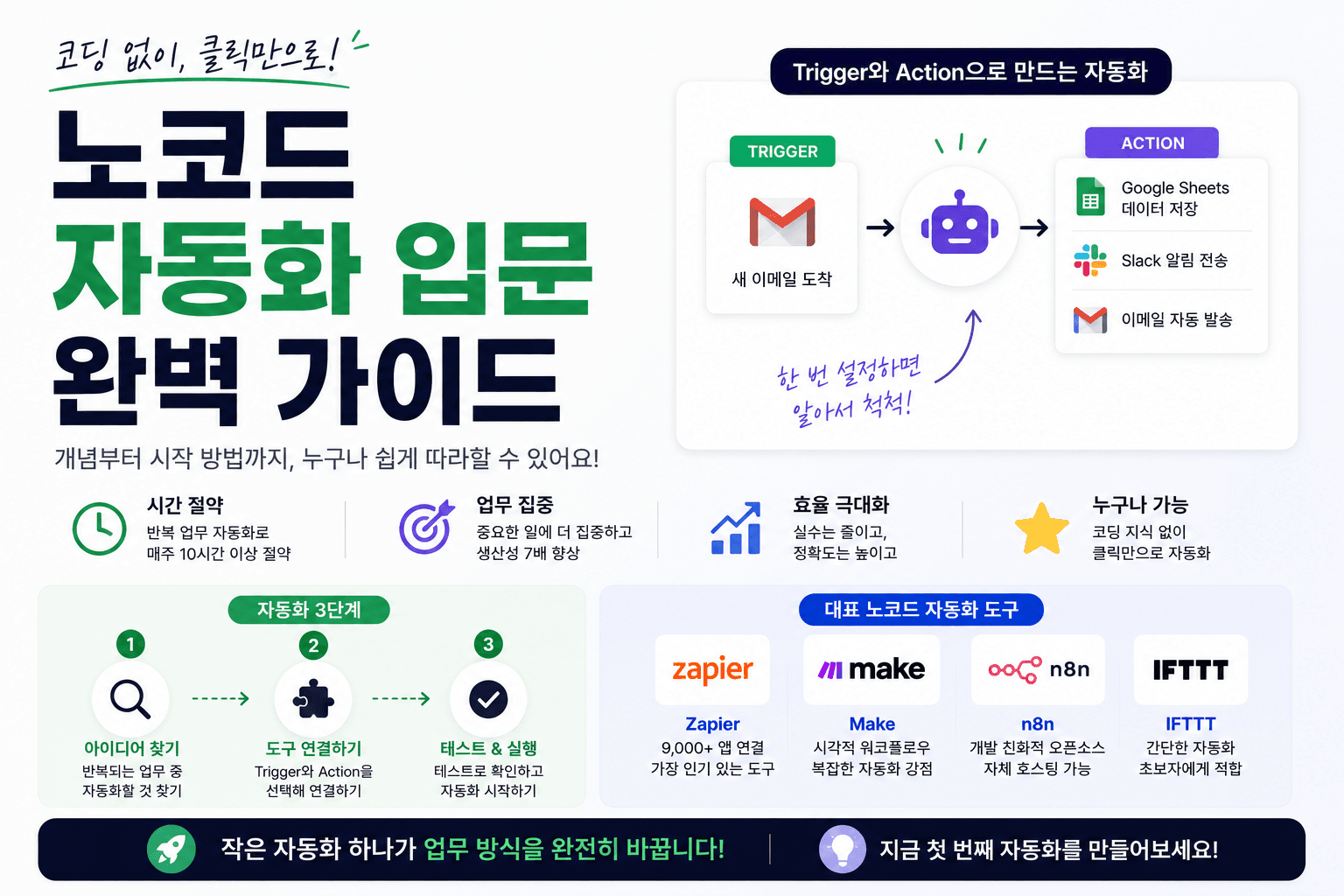
“노코드 자동화”라는 말을 들어본 적 있으신가요?
처음 들으면 복잡하고 어렵게 느껴질 수 있어요. 코딩이 필요한 건 아닐까, 개발자가 아니면 못 하는 건 아닐까 하는 걱정이 생기기도 합니다.
하지만 노코드 자동화는 이름 그대로 코드 없이 업무를 자동화하는 방법이에요. 스마트폰 앱을 설치하는 것처럼 클릭 몇 번으로 설정할 수 있습니다.
저도 처음엔 막막했어요. IT 전공도 아니고 개발 경험도 없었거든요. 그런데 첫 번째 자동화를 만들고 나서 “이게 이렇게 쉬웠다고?” 싶었습니다. 지금은 이 블로그 운영의 절반 이상이 자동화로 돌아가고 있어요.
이번 글에서는 노코드 자동화를 처음 시작하는 분들을 위해 개념부터 실제 시작 방법까지 단계별로 정리해드릴게요. 이 글 하나만 읽어도 노코드 자동화의 전체 그림이 보일 거예요.
노코드 자동화란 무엇인가?
노코드 자동화를 한 문장으로 설명하면 이렇습니다.
“코드 없이 반복되는 업무를 자동으로 처리하는 것”
예를 들어볼게요.
매일 아침 이메일을 열어서 중요한 메일을 골라내고, 내용을 스프레드시트에 복사하고, 팀원들에게 Slack으로 공유하는 작업을 하고 있다고 가정해봐요.
이 과정을 노코드 자동화로 설정하면 이렇게 됩니다.
새 이메일 도착 (자동 감지)
→ Google Sheets에 자동 저장
→ Slack 채널에 자동 알림 전송
한 번 설정해두면 이후에는 아무것도 하지 않아도 자동으로 실행됩니다. 코딩 한 줄도 필요 없어요.
왜 지금 노코드 자동화가 중요한가?
직장인 한 명이 하루에 반복 업무에 쓰는 시간은 평균 2~3시간입니다.
주 5일 기준으로 하면 주 10~15시간, 한 달이면 40~60시간이에요. 이 시간이 모두 단순 반복 작업에 쓰이고 있는 거예요.
노코드 자동화를 활용하면 이 시간의 절반에서 80%까지 줄일 수 있어요. 절약한 시간은 더 창의적인 업무, 더 중요한 결정, 또는 개인 시간으로 쓸 수 있습니다.
특히 2026년 현재는 AI와 결합된 노코드 자동화 도구들이 급격히 발전하면서 예전에는 개발자만 할 수 있던 자동화를 누구나 할 수 있게 됐어요.
노코드 자동화로 절약할 수 있는 시간
| 반복 업무 | 수동 처리 시간 | 자동화 후 시간 | 절약 |
|---|---|---|---|
| 이메일 정리 | 하루 1시간 | 0분 | 주 5시간 |
| 데이터 복사 | 하루 30분 | 0분 | 주 2.5시간 |
| SNS 업로드 | 주 5시간 | 주 1시간 | 주 4시간 |
| 미팅 일정 조율 | 주 3시간 | 0분 | 주 3시간 |
| 리포트 작성 | 월 5시간 | 월 1시간 | 월 4시간 |
이것들을 다 합치면 매주 14시간 이상이에요. 그냥 흘려보내기엔 너무 아까운 시간입니다.
노코드 자동화의 핵심 개념: Trigger와 Action
노코드 자동화를 이해하는 데 딱 두 가지 개념만 알면 됩니다.
Trigger (트리거) — 자동화를 시작하는 조건
Trigger는 “이런 일이 생기면”에 해당하는 부분이에요.
- 새 이메일이 도착하면
- Google Forms에 응답이 제출되면
- 매주 월요일 오전 9시가 되면
- 블로그 글이 발행되면
- 스프레드시트에 새 행이 추가되면
Action (액션) — 자동으로 실행되는 작업
Action은 “이걸 자동으로 해줘”에 해당하는 부분이에요.
- Google Sheets에 데이터 저장
- Slack 채널에 메시지 전송
- 이메일 자동 발송
- Notion 페이지 자동 생성
- SNS에 자동 공유
이 두 가지를 조합하면 자동화가 완성됩니다.
Trigger (새 이메일 도착) + Action (Slack 알림) = 자동화 완성
처음 이 개념을 이해했을 때 “이게 전부야?” 싶었어요. 생각보다 너무 단순해서요. 근데 이 단순한 조합이 실제로 하루 몇 시간씩을 절약해줍니다.
노코드 자동화 도구 종류
노코드 자동화 도구는 크게 세 가지 종류로 나눌 수 있어요.
1. 앱 연결형 자동화 도구
서로 다른 앱들을 연결해주는 도구예요. 가장 널리 사용되는 방식입니다.
- Zapier — 9,000개 이상 앱 연결, 가장 유명한 자동화 도구
- Make — 시각적 흐름도 방식, 복잡한 자동화에 강점
- IFTTT — 가장 간단한 자동화, 초보자에게 적합
2. 특정 업무 자동화 도구
특정 영역의 반복 업무를 자동화하는 도구예요.
- Calendly — 일정 예약 자동화
- Buffer / Later — SNS 예약 발행 자동화
- Gmail 필터 — 이메일 분류 자동화
3. AI 기반 자동화 도구
AI가 내용을 생성하거나 판단하는 자동화예요.
- ChatGPT — 문서 작성, 요약, 아이디어 생성
- Claude — 자연스러운 글쓰기, 긴 문서 처리
- Zapier + ChatGPT 연동 — AI 자동화의 최강 조합
처음 시작하는 사람을 위한 단계별 로드맵
노코드 자동화를 처음 시작할 때 어디서부터 해야 할지 막막한 분들을 위해 단계별로 정리했어요.
1단계: 자신의 반복 업무 파악하기
자동화를 시작하기 전에 먼저 내가 어떤 반복 업무를 하고 있는지 파악해야 해요.
아래 질문에 답해보세요.
- 매일 반복하는 작업이 있나요?
- 한 앱에서 다른 앱으로 데이터를 복사하는 일이 있나요?
- 같은 내용의 이메일이나 메시지를 반복해서 보내나요?
- 정기적으로 만드는 리포트나 문서가 있나요?
이 중 하나라도 해당된다면 자동화할 수 있는 업무가 있는 거예요.
2단계: 가장 단순한 자동화부터 시작하기
처음부터 복잡한 시스템을 만들려고 하지 마세요.
가장 단순한 자동화 — Trigger 1개, Action 1개 — 부터 시작하는 게 중요합니다.
초보자에게 가장 좋은 첫 번째 자동화는 Gmail → Google Sheets 저장이에요. 가장 널리 사용되고 설정도 10분이면 됩니다.
3단계: 도구 선택하기
상황에 따라 어떤 도구를 선택할지 결정해야 해요.
- 처음 자동화를 시작한다 → Zapier 무료 플랜
- 복잡한 자동화가 필요하다 → Make
- 일정 조율이 문제다 → Calendly
- SNS 관리가 힘들다 → Buffer
- 문서 작업이 많다 → ChatGPT
4단계: 실제로 설정하고 테스트하기
도구를 선택했다면 실제로 설정하고 테스트해야 해요.
자동화 설정 후 반드시 테스트를 해보세요. 데이터가 의도한 대로 흘러가는지, 오류는 없는지 확인하는 게 중요합니다.
처음 설정한 자동화가 완벽하지 않아도 괜찮아요. 쓰다 보면 개선할 부분이 보이고, 그때 수정하면 됩니다.
5단계: 자동화 범위 확장하기
첫 번째 자동화가 잘 작동한다면 다음 반복 업무를 찾아서 자동화하세요.
이 과정을 반복하다 보면 어느새 대부분의 반복 업무가 자동화되어 있는 걸 발견하게 됩니다.
직군별 자동화 추천 예시
어떤 업무를 하느냐에 따라 자동화 방향이 달라져요. 직군별로 가장 효과적인 자동화를 정리했습니다.
마케터
- 블로그 발행 → SNS 자동 공유 (Zapier + Buffer)
- 광고 성과 → 주간 리포트 자동 생성
- 리드 폼 응답 → CRM 자동 등록
- 콘텐츠 아이디어 → ChatGPT로 초안 자동 생성
영업직
- 미팅 예약 → Calendly로 자동화
- 문의 메일 → CRM 자동 등록 + Slack 알림
- 견적서 → 템플릿에서 자동 생성
- 팔로업 이메일 → 일정 시간 후 자동 발송
블로거 / 콘텐츠 크리에이터
- 아이디어 수집 → Notion 자동 저장
- 글 발행 → SNS 자동 공유
- 독자 문의 → 자동 분류 + 답장 템플릿
- 썸네일 → Canva 템플릿으로 빠르게 제작
프리랜서
- 클라이언트 미팅 → Calendly 자동 예약
- 프로젝트 현황 → Notion 자동 업데이트
- 정산 → Google Sheets 자동 집계
- 주간 보고 → ChatGPT + Zapier 자동 생성
이 블로그에서 다룬 자동화 가이드 총정리
지금까지 이 블로그에서 소개한 자동화 방법들을 한 곳에 모았어요. 각 글을 순서대로 읽으면 노코드 자동화 전체 흐름을 자연스럽게 익힐 수 있습니다.
AI 도구 활용
- 직장인이 ChatGPT를 꼭 써야 하는 이유 — ChatGPT 기초와 업무 활용법
- 효율적인 콘텐츠 제작을 위한 ChatGPT 활용법 — 블로그, SNS 콘텐츠 자동화
반복 업무 자동화
- 반복 업무를 줄여주는 AI 자동화 방법 TOP5 — 가장 많이 쓰는 자동화 5가지
- Zapier 완벽 가이드 — 노코드 자동화 도구 Zapier 완전 정복
- Make vs Zapier 완벽 비교 — 두 도구 중 어떤 게 맞는지 확인
데이터 자동화
- Google Sheets 자동화 완벽 가이드 — 코딩 없이 데이터 자동 처리
콘텐츠 자동화
- 블로그 콘텐츠 제작 시간을 줄여주는 AI 도구 5가지 — ChatGPT, Canva 등 조합 활용법
업무 전반 자동화
- 프리랜서 생산성을 높여주는 자동화 스택 7가지 — 프리랜서를 위한 실전 자동화
- 2026년 필수 생산성 도구 TOP 10 — 자동화에 활용할 수 있는 도구 총정리
노코드 자동화, 이것만 주의하세요
노코드 자동화를 시작하기 전에 알아두면 좋은 주의사항이 있어요.
주의 1: 처음부터 완벽하게 만들려고 하지 마세요
자동화 초보자가 가장 많이 하는 실수는 처음부터 완벽한 시스템을 만들려는 거예요.
Trigger 1개, Action 1개짜리 단순한 자동화부터 시작하세요. 잘 작동하면 거기서 조금씩 기능을 추가하면 됩니다.
주의 2: 반드시 테스트하세요
자동화를 설정한 후 실제로 작동하는지 테스트해야 해요.
특히 이메일 자동 발송이나 데이터 저장 자동화는 테스트 없이 실행하면 실수가 생길 수 있어요. 반드시 테스트 환경에서 먼저 확인하세요.
주의 3: 중요한 업무는 자동화에 완전히 맡기지 마세요
자동화는 단순 반복 업무에 적합해요. 판단이 필요한 업무, 중요한 데이터를 다루는 업무는 자동화 후에도 반드시 확인 과정이 필요합니다.
주의 4: 도구를 너무 많이 쓰지 마세요
도구가 많을수록 관리해야 할 것도 많아져요.
처음에는 Zapier 하나만으로 시작하는 걸 추천합니다. 익숙해진 후에 필요에 따라 다른 도구를 추가하면 됩니다.
노코드 자동화 입문자를 위한 추천 순서
이 블로그를 처음 방문한 분들을 위해 어떤 순서로 공부하면 좋을지 정리했어요.
- ChatGPT 먼저 시작 — 가장 진입 장벽이 낮고 바로 효과를 느낄 수 있어요. 직장인이 ChatGPT를 꼭 써야 하는 이유 글부터 읽어보세요.
- 반복 업무 파악 — 반복 업무를 줄여주는 AI 자동화 방법 TOP5에서 자신의 반복 업무를 찾아보세요.
- Zapier로 첫 자동화 — Zapier 완벽 가이드를 따라 첫 번째 자동화를 만들어보세요.
- Google Sheets 자동화 추가 — Google Sheets 자동화 완벽 가이드로 데이터 관리를 자동화하세요.
- 전체 자동화 시스템 구축 — 프리랜서 생산성을 높여주는 자동화 스택 7가지처럼 여러 자동화를 조합해보세요.
이 순서대로 따라가면 한 달 안에 자신의 반복 업무 대부분을 자동화할 수 있어요.
자동화를 시작하면 실제로 어떤 변화가 생기나요?
처음 자동화를 시작했을 때 가장 크게 달라진 건 “시간”이 아니라 “마음”이었어요.
반복 업무가 줄어들면서 “오늘도 이 작업을 또 해야 하나”라는 피로감이 사라지고, 더 중요한 일에 집중할 수 있게 됐습니다. 단순히 시간을 절약하는 게 아니라 업무 방식 자체가 바뀐 거예요.
자동화를 하나씩 늘려가다 보면 이런 변화를 경험하게 됩니다.
- 반복 업무에서 해방되는 느낌
- 실수가 줄어드는 경험 (자동화는 실수하지 않아요)
- 더 중요한 업무에 집중할 수 있는 여유
- 퇴근 시간이 빨라지는 효과
지금 바로 첫 번째 자동화를 시작해보세요
노코드 자동화는 어렵지 않아요.
가장 중요한 건 지금 당장 하나라도 시작하는 것입니다. 완벽하게 준비된 다음에 시작하려고 하면 영원히 시작하지 못해요.
오늘 할 수 있는 가장 작은 자동화부터 시작해보세요.
- Gmail 필터 하나 만들기
- Zapier 무료로 가입해서 첫 Zap 만들기
- ChatGPT로 오늘 써야 할 이메일 초안 맡겨보기
작은 자동화 하나가 생각보다 훨씬 큰 변화를 만들어냅니다. 그 경험을 한 번 해보시면 자동화의 가능성을 직접 느낄 수 있을 거예요.
앞으로도 이 블로그에서는 직장인과 초보자를 위한 더 많은 자동화 방법을 계속 소개할 예정입니다. 놓치지 않으려면 아래 글들도 함께 읽어보세요!
답글 남기기