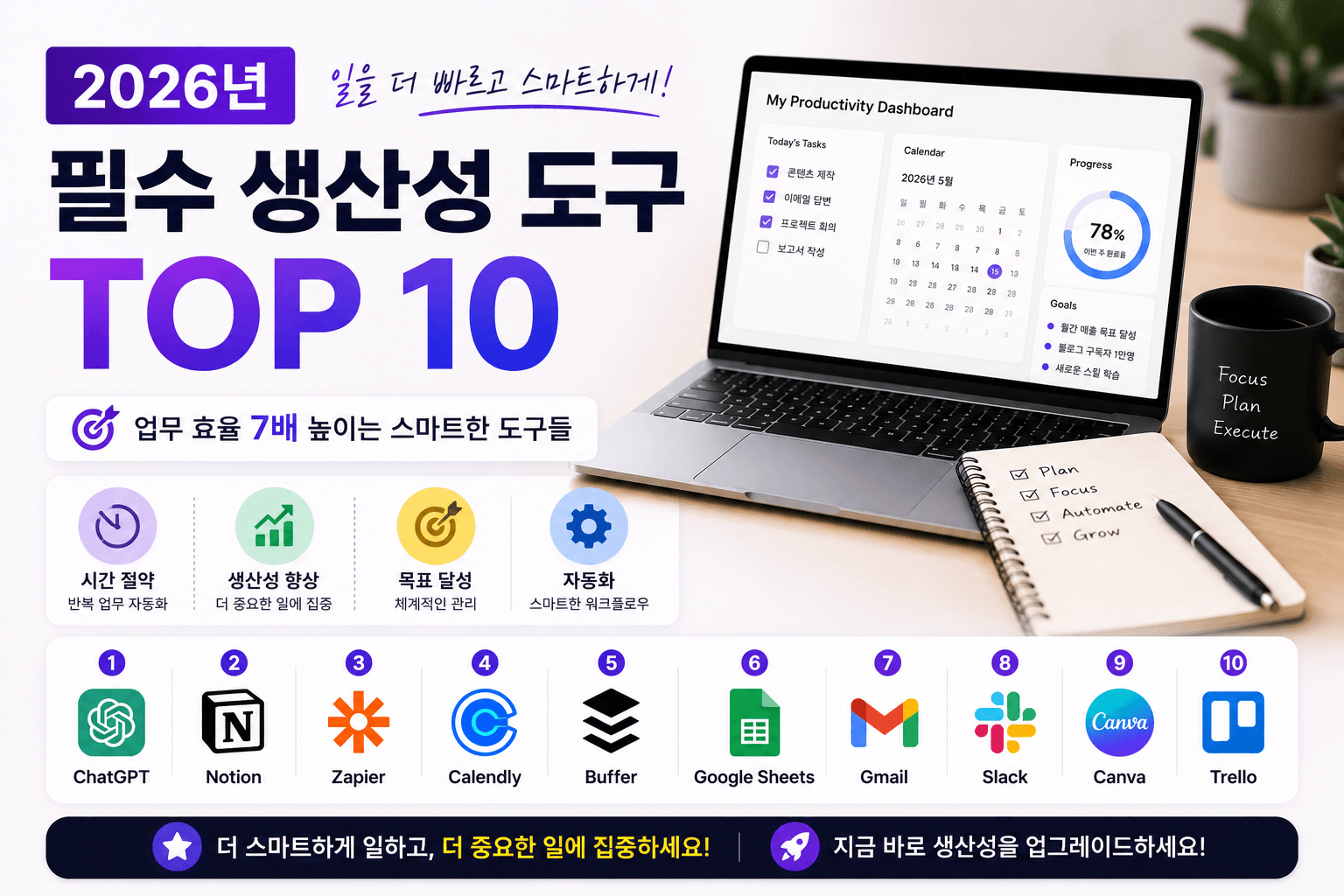
생산성 도구가 넘쳐나는 시대입니다.
앱스토어에는 수천 개의 생산성 앱이 있고, 매년 새로운 AI 도구들이 쏟아지고 있습니다.
문제는 어떤 도구를 써야 하는지 고르는 것 자체가 일이 됐다는 거예요.
저도 처음엔 좋아 보이는 도구를 닥치는 대로 써봤어요. 그러다 보니 오히려 도구 관리에 시간이 더 걸리는 상황이 생겼습니다. 그래서 직접 써보고 실제로 업무에 도움이 된 것만 골라서 정리했어요.
이번 글에서는 2026년 현재 제가 실제로 사용하고 있는 필수 생산성 도구 10가지를 소개합니다. 각 도구마다 실제 활용법, 가격, 추천 대상까지 자세히 정리했으니 끝까지 읽어보세요.
생산성 도구를 고르는 기준
도구를 소개하기 전에 제가 도구를 고르는 기준을 먼저 말씀드릴게요.
좋은 생산성 도구는 세 가지 조건을 충족해야 합니다.
- 배우는 데 오래 걸리지 않을 것 — 도구를 배우느라 시간을 낭비하면 의미가 없어요
- 실제로 시간이 줄어들 것 — 쓴 후에 체감이 되어야 합니다
- 무료 또는 합리적인 가격일 것 — 비싼 도구라도 그만한 가치가 있어야 해요
이 기준으로 골랐을 때 살아남은 10가지 도구를 소개합니다.
1. ChatGPT — AI 업무 파트너
2026년 현재 가장 많이 사용되는 AI 도구입니다. 단순한 챗봇을 넘어서 업무 전반에 걸친 AI 파트너 역할을 합니다.
저는 이 블로그의 글 아웃라인을 잡거나 초안을 작성할 때 ChatGPT를 먼저 활용해요. 처음에는 결과물이 어색했는데 프롬프트를 구체적으로 쓸수록 원하는 결과가 나왔습니다. 지금은 글 하나 쓰는 시간이 예전의 절반 이하로 줄었어요.
주요 활용법
- 이메일 초안 작성 — 20분 → 3분
- 블로그 글 아웃라인 생성
- 회의록 요약 및 정리
- 보고서 초안 작성
- 아이디어 브레인스토밍
- 코드 작성 및 오류 해결
실제로 효과적인 프롬프트 작성법
ChatGPT를 잘 쓰는 핵심은 구체적으로 입력하는 것입니다.
❌ “이메일 써줘”
✅ “고객사에 프로젝트 일정이 2주 지연됐음을 정중하게 알리는 이메일. 200자 이내, 친근하고 전문적인 톤으로 써줘.”
대상, 목적, 길이, 톤을 명확하게 쓸수록 원하는 결과가 나옵니다.
가격: 무료 (GPT-3.5) / $20/월 (GPT-4o)
추천 대상: 문서 작업이 많은 모든 직장인
2. Notion — 두 번째 뇌
Notion은 단순한 메모 앱이 아닙니다. 프로젝트 관리, 문서 작성, 데이터베이스, 캘린더까지 하나로 합쳐놓은 올인원 도구예요.
저는 이 블로그의 모든 콘텐츠를 Notion으로 관리하고 있어요. 글 아이디어, 발행 일정, 키워드, 성과 기록까지 하나의 대시보드에서 볼 수 있어서 흩어진 정보를 찾는 시간이 사라졌습니다.
주요 활용법
- 콘텐츠 캘린더 — 글 주제, 키워드, 발행일 한눈에 관리
- 프로젝트 트래커 — 진행 상황, 마감일, 담당자 관리
- 지식 베이스 — 배운 것, 참고 자료, 링크 모아두기
- 회의록 — 날짜별 회의 내용 자동 정리
- 개인 대시보드 — 하루 할 일, 목표, 습관 추적
초보자를 위한 시작 방법
Notion을 처음 쓰면 기능이 너무 많아서 어디서 시작해야 할지 막막할 수 있어요.
처음에는 딱 두 가지만 만들어보세요.
- 오늘 할 일 목록 페이지
- 자주 쓰는 링크 모아두는 페이지
이것만으로도 Notion의 가치를 바로 느낄 수 있어요. 익숙해지면 데이터베이스, 캘린더로 확장하면 됩니다.
가격: 무료 (개인) / $10/월 (Plus)
추천 대상: 업무 정리가 필요한 직장인, 프리랜서, 블로거
3. Zapier — 반복 업무 자동화의 핵심
코딩 없이 앱과 앱을 연결하는 자동화 도구입니다. 현재 9,000개 이상의 앱을 지원하고 있어요.
Zapier를 처음 접했을 때 가장 먼저 설정한 건 Gmail → Google Sheets 자동 저장이었어요. 매일 30분씩 손으로 정리하던 이메일 데이터가 자동으로 스프레드시트에 쌓이는 걸 보고 “이게 이렇게 간단하다고?” 싶었습니다.
초보자가 바로 시작할 수 있는 자동화 3가지
자동화 1: 이메일 → 스프레드시트 저장
Gmail 새 메일 도착
→ Google Sheets 새 행 자동 추가
자동화 2: 폼 응답 → 슬랙 알림
Google Forms 응답 제출
→ Slack 채널에 자동 알림
자동화 3: 블로그 발행 → SNS 공유
WordPress 새 글 발행
→ X, LinkedIn 자동 공유
자세한 사용법은 Zapier 완벽 가이드에서 확인할 수 있어요.
가격: 무료 (월 100 작업) / $19.99/월 (Starter)
추천 대상: 반복 업무가 많은 직장인, 마케터, 블로거
4. Google Workspace — 무료 업무 도구의 완성판
Gmail, Google Docs, Sheets, Drive, Calendar를 통합한 업무 도구입니다. 대부분의 직장인이 이미 사용하고 있지만 제대로 활용하는 사람은 많지 않아요.
Google Sheets만 제대로 써도 데이터 관리 시간을 절반 이하로 줄일 수 있어요. 특히 FILTER, IMPORTRANGE 같은 함수를 익히면 매달 반복되는 리포트 작업이 자동화됩니다.
모르면 손해인 핵심 기능들
- Google Docs 버전 기록 — 수정 내역 전부 저장, 언제든 되돌리기 가능
- Google Sheets IMPORTRANGE — 여러 스프레드시트 데이터 자동 취합
- Gmail 필터 — 중요 메일 자동 분류, 스팸 자동 처리
- Google Drive 공유 — 링크 하나로 파일 공유, 권한 설정
- Google Calendar 반복 일정 — 매주/매달 반복 회의 자동 등록
가격: 무료 (개인) / $6/월 (Business)
추천 대상: 모든 직장인 (이미 쓰고 있다면 더 깊이 파고들 것을 추천)
5. Calendly — 일정 조율 시간 제로
“이 시간 어때요?” “저는 그때 안 돼요” 하는 이메일을 3~4번 주고받는 일이 없어지는 도구예요.
Calendly를 처음 쓴 날, 클라이언트에게 링크 하나를 보냈더니 10분 만에 일정이 잡혔어요. 예전에는 같은 과정이 하루 이상 걸렸거든요. 지금은 모든 미팅 예약을 Calendly로 받고 있어서 일정 조율에 쓰던 주 3~4시간이 완전히 사라졌습니다.
Calendly 핵심 기능
- 가능한 시간 자동 표시 — Google Calendar와 연동해서 이미 잡힌 시간 자동 제외
- 자동 확인 이메일 발송 — 예약 완료 시 양측에 자동 이메일
- Zoom/Google Meet 링크 자동 생성 — 화상 미팅 링크 자동 첨부
- 시간대 자동 변환 — 해외 클라이언트와도 시간대 혼선 없음
- 리마인더 자동 발송 — 미팅 24시간, 1시간 전 자동 알림
시작하는 방법
- calendly.com에서 무료 가입
- Google Calendar 연결
- 미팅 유형 설정 (30분 미팅, 1시간 미팅 등)
- 가능한 시간대 설정
- 링크를 이메일, 명함, 프로필에 추가
가격: 무료 (기본) / $10/월 (Standard)
추천 대상: 프리랜서, 영업직, 컨설턴트, 코치
6. Canva — 디자인 전문가 없이 전문적인 결과물
디자인을 전혀 몰라도 전문적인 결과물을 만들 수 있는 도구입니다. 2026년에는 AI 기능이 크게 강화되면서 더욱 강력해졌어요.
이 블로그의 썸네일을 모두 Canva로 만들고 있어요. 예전에는 Photoshop으로 하나 만드는 데 30분이 걸렸는데, Canva의 Magic Design을 쓰면 10분 안에 완성됩니다. 퀄리티도 오히려 더 좋아졌어요.
2026년 Canva AI 핵심 기능
- Magic Design — 텍스트 입력만으로 디자인 자동 생성
- Magic Write — AI가 카피 문구 자동 작성
- 배경 제거 — 클릭 한 번으로 이미지 배경 삭제
- Magic Resize — SNS별 사이즈 자동 변환
- Brand Kit — 브랜드 색상, 폰트 저장 및 자동 적용
활용할 수 있는 콘텐츠 유형
- 블로그 썸네일
- SNS 게시물 (인스타그램, LinkedIn, X)
- 프레젠테이션 슬라이드
- 인포그래픽
- 명함, 브로셔
- 유튜브 썸네일
가격: 무료 (기본) / $15/월 (Pro, AI 기능 포함)
추천 대상: 블로거, 마케터, 콘텐츠 크리에이터, 소상공인
7. Buffer — SNS 운영을 주 1시간으로
여러 SNS 채널을 동시에 운영한다면 Buffer는 필수 도구예요. 인스타그램, LinkedIn, X, Facebook을 한 곳에서 관리하고 예약 발행할 수 있습니다.
매일 SNS에 들어가서 올리던 방식을 Buffer로 바꾼 이후로 SNS 관리 시간이 주 5시간에서 1시간으로 줄었어요. 월요일 아침에 한 주치 게시물을 미리 예약해두면 나머지 시간에는 SNS에 신경 쓸 필요가 없습니다.
Buffer 효율적으로 쓰는 방법
- ChatGPT로 일주일치 게시물 초안 작성 (30분)
- Canva로 각 게시물 이미지 제작 (30분)
- Buffer에 일괄 예약 설정 (30분)
- 나머지 시간은 다른 업무에 집중
이 루틴만 익히면 SNS 운영이 더 이상 부담이 아니에요.
가격: 무료 (3개 채널, 10개 예약) / $6/월 (Essentials)
추천 대상: SNS를 꾸준히 운영하는 블로거, 소상공인, 마케터
8. Grammarly — 영문 문서의 마지막 관문
영어로 이메일이나 문서를 작성한다면 Grammarly는 선택이 아니라 필수예요.
오타, 문법 오류, 어색한 표현을 실시간으로 잡아주고 더 나은 표현을 제안합니다. Chrome 확장 프로그램을 설치하면 Gmail, Google Docs, WordPress 등 모든 곳에서 자동으로 작동해요.
한국어 블로그에서도 쓸 수 있는 방법
한국어 블로그를 운영해도 Grammarly가 유용한 상황이 있어요.
- 이미지 Alt 텍스트 영문 작성 시
- SEO 메타 디스크립션 영문 작성 시
- 해외 클라이언트 이메일 발송 시
- ChatGPT 영문 프롬프트 작성 시
가격: 무료 (기본 교정) / $12/월 (Premium, 고급 제안)
추천 대상: 영어 문서 작성이 필요한 모든 분
9. Loom — 말로 설명하는 게 더 빠를 때
글로 설명하기 복잡한 내용을 화면 녹화 + 음성으로 빠르게 전달할 수 있는 도구예요.
“이메일로 설명하려고 했는데 너무 복잡해서” 하는 상황이 자주 생기시나요? Loom을 쓰면 화면을 보여주면서 말로 설명하는 2분짜리 영상을 바로 보낼 수 있어요. 글로 3단락 써야 할 내용을 1분 영상으로 해결한 경험이 정말 많습니다.
Loom이 특히 유용한 상황
- 원격 팀원에게 작업 방법 설명할 때
- 클라이언트에게 결과물 피드백 요청할 때
- 복잡한 프로세스를 온보딩 영상으로 만들 때
- 버그 리포트를 화면으로 직접 보여줄 때
가격: 무료 (월 25개 영상, 5분 제한) / $12.50/월 (Business)
추천 대상: 원격 근무자, 프리랜서, 팀 협업이 많은 직장인
10. Toggl Track — 시간을 알아야 효율이 생긴다
생산성을 높이려면 먼저 지금 시간이 어디에 쓰이는지 알아야 합니다. Toggl Track은 클릭 한 번으로 시간을 기록하는 타임 트래킹 도구예요.
처음 Toggl을 써서 일주일치 데이터를 분석했을 때 충격을 받았어요. 이메일 확인과 SNS에 하루 2시간 이상 쓰고 있다는 걸 처음 알았거든요. 그걸 보고 이메일 확인을 하루 2번으로 줄이고, SNS는 Buffer로 예약 발행하는 방식으로 바꿨어요. 그 이후로 실제 작업 시간이 하루 3시간 이상 늘었습니다.
Toggl 사용 방법
- toggl.com 무료 가입
- Chrome 확장 프로그램 설치
- 업무 시작할 때 타이머 켜기
- 업무 이름 입력 (이메일 확인, 보고서 작성 등)
- 끝나면 타이머 끄기
- 일주일 후 보고서 확인
처음엔 번거롭게 느껴지지만 1~2주만 해도 “나는 뭘 하면서 시간을 쓰고 있는가”가 데이터로 명확하게 보입니다.
가격: 무료 (기본) / $9/월 (Starter)
추천 대상: 프리랜서 (시간당 요금 정산), 자기 시간 관리를 원하는 직장인
10가지 도구 한눈에 비교
| 도구 | 주요 용도 | 무료 여부 | 월 유료 시작가 |
|---|---|---|---|
| ChatGPT | AI 글쓰기, 업무 보조 | ✅ | $20 |
| Notion | 문서, 프로젝트 관리 | ✅ | $10 |
| Zapier | 업무 자동화 | ✅ | $19.99 |
| Google Workspace | 문서, 이메일, 협업 | ✅ | $6 |
| Calendly | 일정 자동 예약 | ✅ | $10 |
| Canva | 디자인, 이미지 제작 | ✅ | $15 |
| Buffer | SNS 예약 발행 | ✅ | $6 |
| Grammarly | 영문 교정 | ✅ | $12 |
| Loom | 화면 녹화 영상 | ✅ | $12.50 |
| Toggl Track | 시간 추적 | ✅ | $9 |
10가지 모두 무료 플랜이 있어요. 일단 무료로 써보고 필요한 것만 유료로 업그레이드하면 됩니다.
상황별 추천 조합
한꺼번에 다 도입할 필요는 없어요. 상황에 맞게 필요한 것부터 시작하세요.
직장인 기본 세트
- ChatGPT (문서 작성)
- Notion (업무 정리)
- Calendly (미팅 일정)
블로거/콘텐츠 크리에이터 세트
- ChatGPT (글 초안)
- Canva (썸네일)
- Buffer (SNS 예약)
- Notion (콘텐츠 캘린더)
프리랜서 세트
- Calendly (미팅 예약)
- Notion (프로젝트, 정산 관리)
- Toggl Track (시간 추적)
- Zapier (반복 업무 자동화)
도구보다 중요한 것
도구는 결국 수단이에요.
좋은 도구를 가지고 있어도 쓰지 않으면 의미가 없고, 많은 도구를 쓰면 오히려 관리가 힘들어져요.
가장 좋은 방법은 지금 가장 불편한 업무 하나를 찾아서, 그것만 해결하는 도구 하나를 선택해서 완전히 익히는 것입니다.
저도 처음에는 좋아 보이는 도구를 10개씩 깔아두고 정작 제대로 쓰는 건 2개밖에 없었어요. 지금은 딱 필요한 것만 쓰고 나머지는 과감하게 지웠습니다. 그리고 나서 오히려 생산성이 더 좋아졌어요.
지금 가장 불편한 업무 하나를 골라보세요
오늘 이 글을 읽고 바로 하나만 시작해보세요.
- 미팅 일정 잡기가 힘들다 → Calendly
- 이메일 쓰는 게 오래 걸린다 → ChatGPT
- SNS 매일 올리기 힘들다 → Buffer
- 업무가 흩어져서 관리가 안 된다 → Notion
- 반복 업무가 너무 많다 → Zapier
하나씩 익혀가다 보면 6개월 후에는 지금보다 훨씬 효율적인 업무 방식을 갖게 될 거예요.
더 자세한 활용법이 궁금하다면 아래 글도 함께 읽어보세요!
답글 남기기