
반복 업무 때문에 하루 시간이 어디로 사라지는지 모르겠다고 느낀 적 있으신가요?
이메일 정리, 파일 저장, SNS 업로드, 일정 등록, 데이터 복사…
이런 단순 작업들이 하루 2~3시간을 조용히 갉아먹고 있습니다.
저도 처음에는 그냥 당연한 일이라고 생각했어요. 그런데 Zapier를 사용하기 시작한 이후로 이 반복 작업들이 하나씩 사라지기 시작했습니다.
이번 글에서는 Zapier가 무엇인지, 어떻게 사용하는지, 실제로 어떤 자동화가 가능한지를 초보자 눈높이에서 정리해드릴게요.
Zapier란 무엇인가?
Zapier는 서로 다른 앱을 자동으로 연결해주는 노코드 자동화 도구입니다.
쉽게 말하면 이렇게 생각하면 돼요.
“A라는 앱에서 무슨 일이 생기면 B라는 앱이 자동으로 반응한다.”
예를 들어:
- Gmail에 새 메일이 오면 → Slack으로 알림 전송
- Google Forms에 응답이 오면 → Google Sheets에 자동 저장
- 블로그 글을 발행하면 → SNS에 자동 공유
이런 연결을 코딩 없이, 클릭 몇 번으로 만들 수 있습니다.
현재 Zapier는 9,000개 이상의 앱과 연결 가능합니다. Gmail, Google Sheets, Slack, Notion, ChatGPT, Shopify, Discord 등 대부분의 업무 도구를 지원해요.
Zapier 대시보드 살펴보기
Zapier에 가입하면 아래와 같은 대시보드가 보입니다.
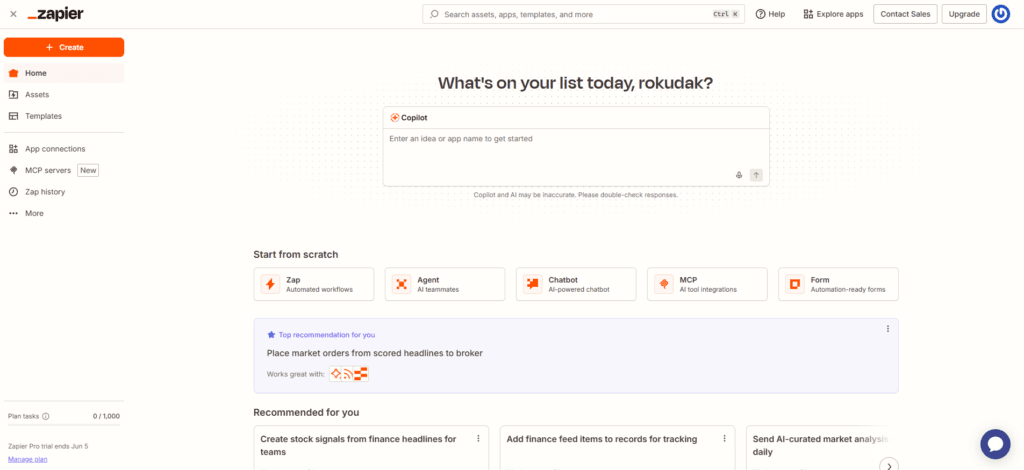
왼쪽 메뉴에서:
- Home: 추천 자동화 템플릿
- Assets: 내가 만든 Zap 목록
- Templates: 미리 만들어진 자동화 템플릿
- App connections: 연결된 앱 관리
무료 플랜은 월 1,000개 작업까지 무료로 사용할 수 있어요.
Zapier의 핵심 구조: Trigger와 Action
Zapier의 모든 자동화는 단 두 가지로 이루어져 있습니다.
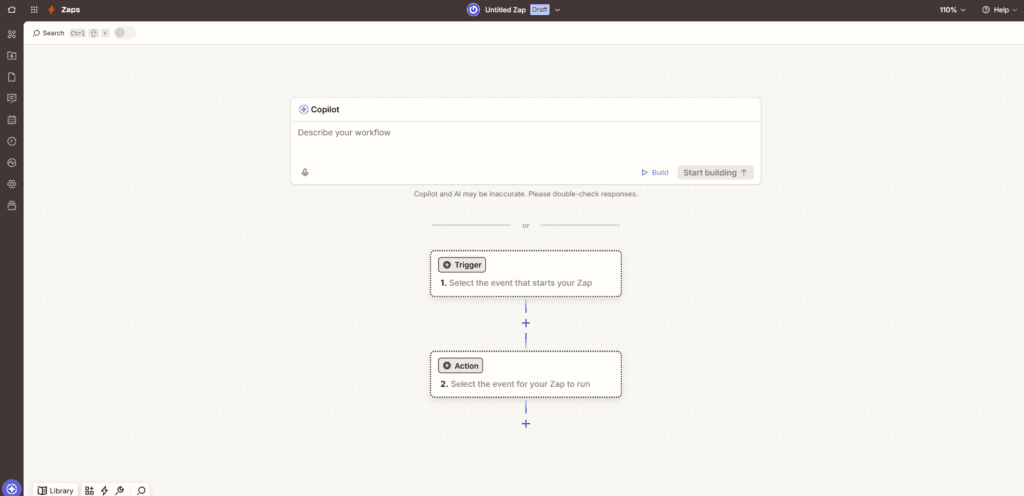
Trigger (트리거) 자동화를 시작하는 조건이에요.
“이런 일이 생기면…”
예시:
- 새 이메일 도착
- 새로운 폼 응답 제출
- 캘린더 일정 생성
Action (액션) Trigger 이후 자동으로 실행되는 작업이에요.
“이걸 자동으로 해줘.”
예시:
- Slack 메시지 전송
- Google Sheets에 데이터 저장
- 이메일 자동 발송
이 두 가지 조합이 하나의 Zap입니다.
처음 Zap을 만들었을 때 “이게 이렇게 간단하다고?” 싶었어요. Trigger 하나, Action 하나만 연결해도 실제로 작동하거든요.
Zapier에서 연결 가능한 앱들
Trigger 또는 Action으로 선택할 수 있는 앱 목록은 어마어마합니다.
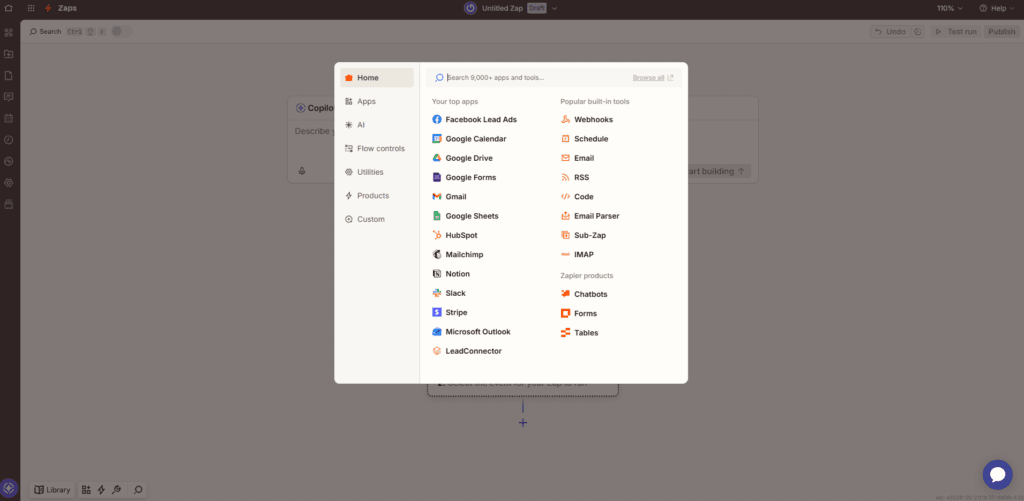
자주 사용하는 앱들:
- Gmail — 이메일 자동화
- Google Sheets — 데이터 자동 저장
- Google Calendar — 일정 자동 등록
- Slack — 팀 알림 자동화
- Notion — 문서 자동 생성
- ChatGPT — AI 요약 및 생성
익숙한 앱이 거의 다 있어서 처음 사용할 때도 낯설지 않아요.
실제 자동화 예시 5가지
예시 1: Gmail 메일 → Google Sheets 자동 저장
이런 분께 추천: 고객 문의나 주문 메일을 일일이 복사해서 정리하는 분
자동화 흐름:
Gmail 새 메일 도착
→ Google Sheets 새 행 추가
설정 방법:
- Zapier에서 “Create” → “Zap” 클릭
- Trigger: Gmail → “New Email” 선택
- 필터: 특정 발신자 또는 제목 키워드 설정
- Action: Google Sheets → “Create Spreadsheet Row” 선택
- 저장할 항목: 발신자, 제목, 날짜, 본문 선택
- 테스트 후 “Publish” 클릭
절약 효과: 매일 30분씩 걸리던 메일 정리가 사라집니다.
저도 이 블로그 관련 문의 메일을 자동으로 Google Sheets에 저장하도록 설정해뒀어요. 이제 메일함을 열지 않아도 스프레드시트 하나만 보면 모든 문의가 정리되어 있습니다.
예시 2: Google Forms 응답 → Slack 자동 알림
이런 분께 추천: 팀원들과 협업하면서 신청서나 설문 응답을 실시간으로 공유해야 하는 분
자동화 흐름:
Google Forms 새 응답 제출
→ Slack 채널에 알림 전송
설정 방법:
- Trigger: Google Forms → “New Response in Spreadsheet” 선택
- 연결할 스프레드시트 선택
- Action: Slack → “Send Channel Message” 선택
- 메시지 형식 설정: “새 신청이 들어왔습니다: {이름} / {이메일}”
- 테스트 후 발행
절약 효과: 폼 응답이 올 때마다 이메일 확인할 필요 없이 Slack에서 바로 확인 가능.
예시 3: 새 이메일 → Notion 페이지 자동 생성
이런 분께 추천: Notion으로 업무를 관리하면서 중요한 메일 내용을 따로 기록하는 분
자동화 흐름:
Gmail 특정 메일 도착
→ Notion 데이터베이스에 페이지 자동 생성
설정 방법:
- Trigger: Gmail → “New Email Matching Search” 선택
- 검색 조건: 특정 발신자 또는 키워드 입력
- Action: Notion → “Create Database Item” 선택
- 제목: 메일 제목, 내용: 메일 본문 연결
- 테스트 후 발행
절약 효과: 중요한 메일을 Notion에 수동으로 옮기는 작업이 사라집니다.
예시 4: 블로그 글 발행 → SNS 자동 공유
이런 분께 추천: 블로그 글을 올릴 때마다 SNS에 따로 올리는 분
자동화 흐름:
WordPress 새 글 발행
→ X(트위터) / Facebook / LinkedIn 자동 공유
설정 방법:
- Trigger: WordPress → “New Post” 선택
- 조건: 발행 상태 = “Published”
- Action: Buffer 또는 각 SNS 앱 선택
- 공유 내용: 글 제목 + URL 자동 포함
- 테스트 후 발행
절약 효과: 글 발행할 때마다 SNS를 따로 열어서 올리는 15분이 사라집니다.
저는 이 블로그 글을 발행할 때 이 자동화를 사용하고 있어요. 글 하나 올리면 알아서 공유가 되니까 콘텐츠 운영이 훨씬 편해졌습니다.
예시 5: 고객 문의 → ChatGPT 요약 → Slack 알림
이런 분께 추천: 고객 문의가 많아서 일일이 읽고 분류하는 데 시간이 걸리는 분
자동화 흐름:
새 고객 문의 접수
→ ChatGPT가 요약 생성
→ Slack에 요약본 전송
설정 방법:
- Trigger: 문의 폼 또는 Gmail 선택
- Action 1: ChatGPT → “Send Message” 선택
- 프롬프트: “다음 문의 내용을 3줄로 요약해줘: {문의 내용}”
- Action 2: Slack → 요약본 전송
- 테스트 후 발행
절약 효과: 긴 문의 메일을 다 읽지 않아도 핵심만 Slack에서 바로 확인 가능.
AI와 자동화를 결합하면 단순 반복을 넘어서 판단까지 자동화할 수 있어요.
초보자가 자주 하는 실수 3가지
실수 1: 처음부터 너무 복잡하게 만들기
Trigger 1개, Action 1개짜리 간단한 Zap부터 시작하세요. 복잡한 다단계 자동화는 기본을 익힌 후에 도전하면 됩니다.
실수 2: 테스트를 건너뛰기
Zap을 만든 후 반드시 테스트를 해야 해요. 데이터가 제대로 넘어오는지, 중복 실행은 없는지 꼭 확인하세요.
실수 3: 모든 앱을 한꺼번에 연결하려는 것
Gmail, Google Sheets, Slack 3개만으로도 업무 자동화의 80%는 해결됩니다. 처음에는 이 3개부터 시작하세요.
Zapier 무료 플랜으로 충분할까?
네, 처음에는 충분합니다.
무료 플랜에서 가능한 것:
- 월 1,000개 작업
- 기본 Zap 설정
- 2단계 자동화 (Trigger + Action)
유료 플랜이 필요한 경우:
- 3단계 이상 다단계 자동화
- 월 1,000개 초과 작업
- 고급 필터 및 조건 설정
블로그 운영이나 개인 업무 자동화는 무료 플랜으로도 충분히 시작할 수 있어요.
지금 첫 번째 Zap을 만들어보세요
Zapier는 한 번 익혀두면 평생 시간을 절약해주는 도구입니다.
처음에는 Gmail → Google Sheets 연결 하나만 해보세요. 그 자동화가 실제로 작동하는 걸 보는 순간 “이게 이렇게 간단해?” 하는 생각이 들 거예요.
저도 처음엔 반신반의하면서 메일 저장 자동화 하나만 만들었는데, 지금은 이 블로그 운영의 절반을 Zapier로 자동화하고 있습니다.
반복 업무가 많을수록 Zapier의 효과는 더 커집니다. 지금 바로 Zapier 무료 가입하고 첫 번째 Zap을 만들어보세요.
다음 글에서는 Make(구 Integromat)와 Zapier를 비교해드릴 예정입니다. 반복 업무를 줄이는 더 많은 팁이 궁금하다면 아래 글도 함께 읽어보세요!
답글 남기기